
Cenário
Tenho novas licenças e não sei como encontrá-las para prosseguir com os meus processos de atualização.
Resposta
| Extrair |
|---|
Acessa o portal My Atlassian, localize a licença que deseja e tenha acesso as informações do software e apps adquiridos. (saiba mais) |
Verifique o passo a passo
Antes de Começar...
| Informações |
|---|
Para o procedimento a seguir, você deve estar conectado com o e-mail técnico que está vinculado as licenças do MyAtlassian. Por que utilizar o e-mail técnico? Saiba mais |
1 - Acesse o portal My Atlassian;
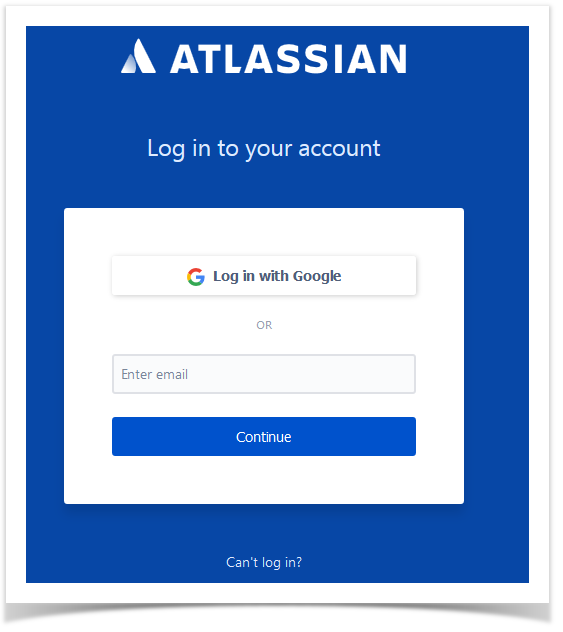
2 - Informe o e-mail técnico e a senha;
3 - O portal será exibido;
4 - Acessar a sessão "Licenses" no menu principal e selecionar "Licenses" para visualizar os detalhes da licença para seus aplicativos instalados;

5 - Role o portal e clique em "Expand All" para exibir todas as suas licenças:

6 - Será listado abaixo todas as licenças que estão vinculada ao e-mail técnico.
7 - Clicando em cada uma das licenças, será possível visualizar o e-mail técnico, SEN, e a chave da licença.
8 - Clique no código da licença, no campo License Key e copie o código.
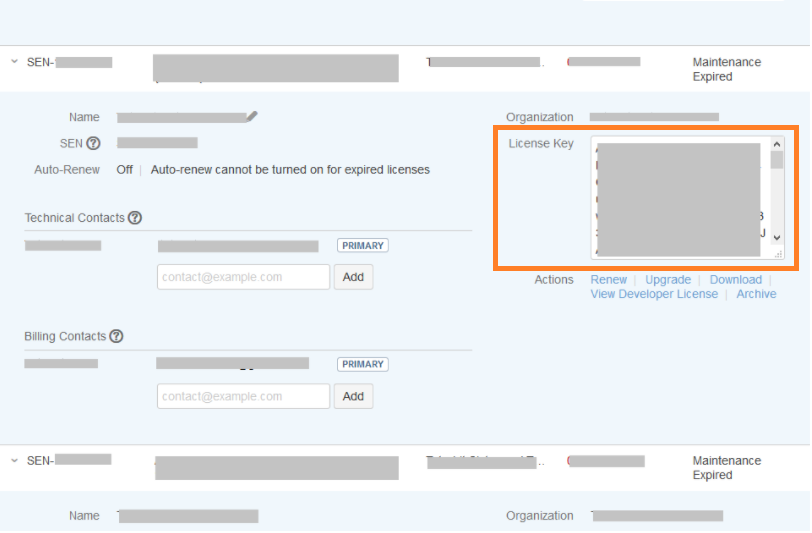
9 - Obtenha a chave de licença que deseja, para aplicar no sistema ou app.
10 - Como aplicar a chave das licenças? Clique e saiba mais:
- Como Aplicar as Licenças do Jira (Software e Apps)
- Como Aplicar as Licenças do Confluence (Software e Apps)
- Como Aplicar as Licenças do Bitbucket (Software e Apps)
11 - Fim!
Outras Perguntas relacionadas:
| Rótulos relacionados | ||
|---|---|---|
|
| Estado | ||||||||
|---|---|---|---|---|---|---|---|---|
|