| Painel |
|---|
| Índice |
|---|
| maxLevel | 1 |
|---|
| type | flat |
|---|
| separator | pipe |
|---|
|
|
Objetivo de Negócio| Informações |
|---|
| title | Quando preencher esta secao |
|---|
| Esta secao deve ser preenchida durante a fase de "Definicao" da feature relacionada, e ser aprovada formalmente pelo cliente na transicao "Aprovar Definicao" no fluxo de trabalho. |
| Dica |
|---|
| title | Como preencher esta secao |
|---|
| Informe aqui o historico (o porque) e o objetivo (para que) esta funcao esta presente no projeto. Use texto no formato imperativo, assertivo, claro, conciso, que seja SMART (Especifico, Mensuravel, Atingivel, Realista, Temporalmente viavel em relacao ao projeto). Se ela tiver um requisito formalmente definidao (ex. dentro de uma ferramenta CASE, como "REQ-0001"), informe-o aqui. Use e abuse de figuras, exemplos, cenarios, screenshots, rabiscos, fotos de quadro branco, diagrmas, desenhos, audio, video, links de Internet, casos similares e outros subsidios que complementem a ideia do negocio, para ficar claramente definido o objetivo dessa feature especifica. |
| Informações |
|---|
| | Extrair |
|---|
Frase simples mostrando a visão geral do objetivo de negócio desta funcionalidade do sistema (Epic, Feature ou outro). |
|
Texto descritivo no formato imperativo... Resumo Técnico| Informações |
|---|
| title | Quando preencher esta secao |
|---|
| Esta secao deve ser preenchida durante a fase de "Definicao" da feature relacionada, e ser aprovada pelo cliente na transicao "Aprovar Definicao" no fluxo de trabalho. |
| Dica |
|---|
| title | Como preencher esta secao |
|---|
| Em um paragrafo, informe aqui a visao tecnica geral da solucao, mostrando quais tecnologias sao usadas, o ciclo e vida da solucao, os impactos/dependencias existentes, etc. As informacoes providas aqui serao de suma importancia para a fase de planejamento desta feature (data de inicio, data-fim, estimativa de tamanho, pessoas a serem envolvidas, licenciamentos de software e outras aquisicoes, dependencias com outras features, etc). O texto abaixo ja mostra o formato esperado. |
Em resumo, para implementar isso, sera nececessario (1) fazer isso, depois (2) fazer isso, e entao (3) mais isso e, por fim (4) isso. Resultados Esperados| Informações |
|---|
| title | Quando preencher esta secao |
|---|
| Esta secao deve ser preenchida durante a fase de "Definicao" da feature relacionada, e ser aprovada pelo cliente na transicao "Aprovar Definicao" no fluxo de trabalho. |
| Dica |
|---|
| title | Como preencher esta secao |
|---|
| Evidencie nova e claramente os resultados esperados dessa funcao sendo executada no sistema. Novamente, figuras, desenhos, numeros e atributos quantificadores (sim! quantos, quem, onde, como, etc), diagramas sao bem vindos, desde que sejam claramente consistentes com o resultado final dos trabalhos de construcao a serem feitos pelo passo-a-passo do Detalhamento Tecnico. Uma lista itenizada, no formato imperativo, pode ser uma boa alternativa tambem. O texto abaixo ja mostra um bom formato. |
Mediante o funcionamento dessa regra, os seguintes resultados sao esperados: - O usuario podera fazer isso;
- O sistema fará isso;
- Ou, o usuario nao podera fazer isso;
- Ou, o sistema nao podera fazer isso;
- E assim por diante.
Plano de Testes| Informações |
|---|
| title | Leia e depois remova |
|---|
| Esta secao deve ser preenchida durante a fase de "Projeto" da feature relacionada, e ser aprovada pelo cliente na transicao "Aprovar Projeto Tecnico" no fluxo de trabalo. |
| Dica |
|---|
| title | Como preencher esta secao |
|---|
| De forma itenizada, escreva o passo-a-passo das interacoes na forma de acoes de usuario x respostas sistema, como sequencia de menus acionados, preenchimento de campos, mensagens, etc, tal qual como se voce estivesse usando a funcionalidade real diretamente na interface de usuario do sistema. Eh com base nessa sequencia de testes que a homologacao da funcionalidade ocorre. O texto abaixo ja mostra o formato esperado. |
Para comprovar o funcionamento desta regra, os seguintes cenários de teste devem ser satisfeitos: Cenário 1: Nome do contexto de negócio- O usuario faz isso...
- O sistema faz isso...
- O usuario faz isso...
- O sistema faz isso...
- Fim
Cenário 2: Nome de outro contexto de negócio, e assim sucessivamente- Outra descricao de forma itenizada
- Fim
Detalhamento Técnico| Informações |
|---|
| title | Leia e depois remova |
|---|
| Esta secao deve ser preenchida durante a fase de "Projeto" da feature relacionada, e ser aprovada pelo cliente na transicao "Aprovar Projeto Tecnico" no fluxo de trabalho. |
| Dica |
|---|
| title | Como preencher esta secao |
|---|
| Informe de forma itenizada (estilo Passo 1, Passo 2, etc.) a sequencia de passos para que funcao seja construida pela equipe de desenvolvimento. O detalhamento deve ser suficientemente claro e consistente para que, apos o projeto, o cliente possa dar continuidade e evolucao nessa feature por conta propria. O texto abaixo ja mostra o formato esperado. |
Passo 1: Fazer issoTexto... Passo 2: Fazer issoTexto... Fim. Referências- Liste aqui, de forma itenizada, cada link, artigo, blog, documento, etc
- que foi ou eh relevante para esta funcionalidade ser criada, estendida ou manutenida.
AnexosattachmentsResumoEsta página visa auxiliar colaboradores a criar uma nova Novidade Corporativa no site da 3layer Tecnologia, exemplificando passo a passo do que deve ser feito. Passo a Passo - Faça o login do seu usuário no Confluence.
- Acesse o site da 3layer.com.br, aba Novidades.
- Clique em Criar uma Novidade Corporativa.
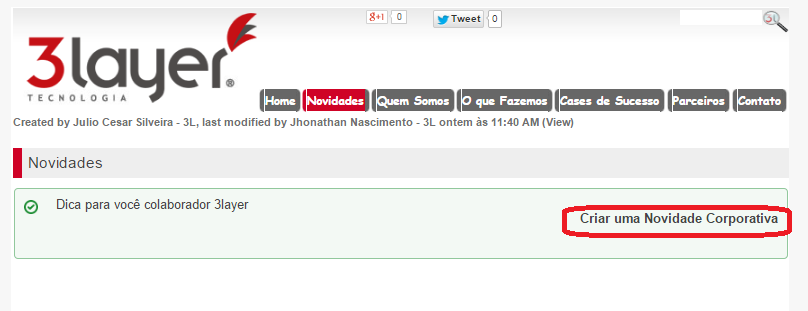 Image Added Image Added - Ao clicar em "Criar uma Novidade Corporativa", uma Nova pagina irá se abrir já com o template da "Novidade Corporativa".
- Ajustar os Titulos da sua Novidade, existem dois títulos, o primeiro deve ser com o formato "YYYY.MM.DD - Sua Novidade", observando que no primeiro titulo todas as palavras com a primeira letra maiúscula e sem acentuação, e o segundo titulo é exatamente como o primeiro só que com acentuação.
Exemplo Prático:
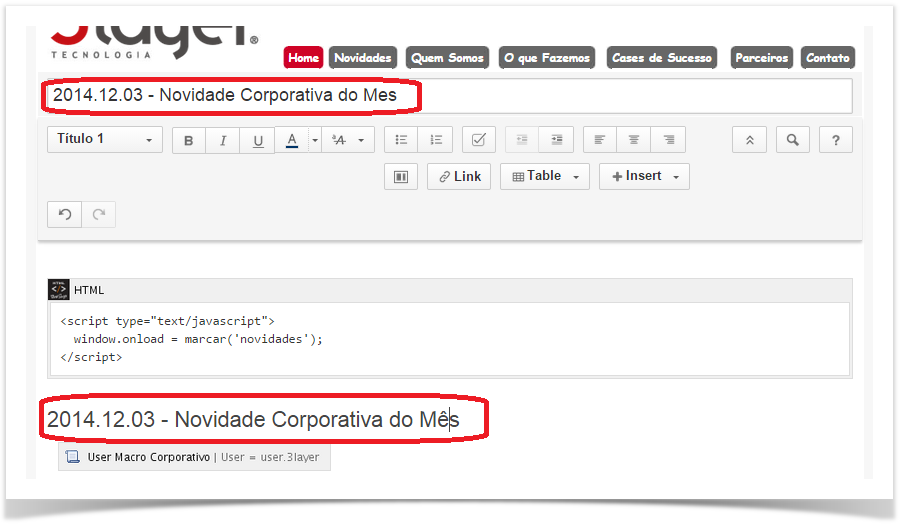 Image Added Image Added - Ajustar o usuário a quem se deve os créditos da criação da página.
Exemplo:
 Image Added Image Added
Para ajustar o usuário, você deve clicar na macro "User Macro Corporativo" com o botão esquerdo e clicar em Edit.
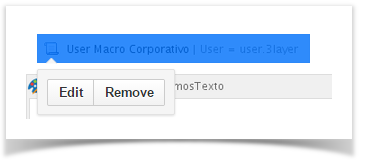 Image Added Image Added
Uma página de edição do User Macro Corporativo irá se abrir, Digite e Selecione o nome desejável e clique em Salvar.
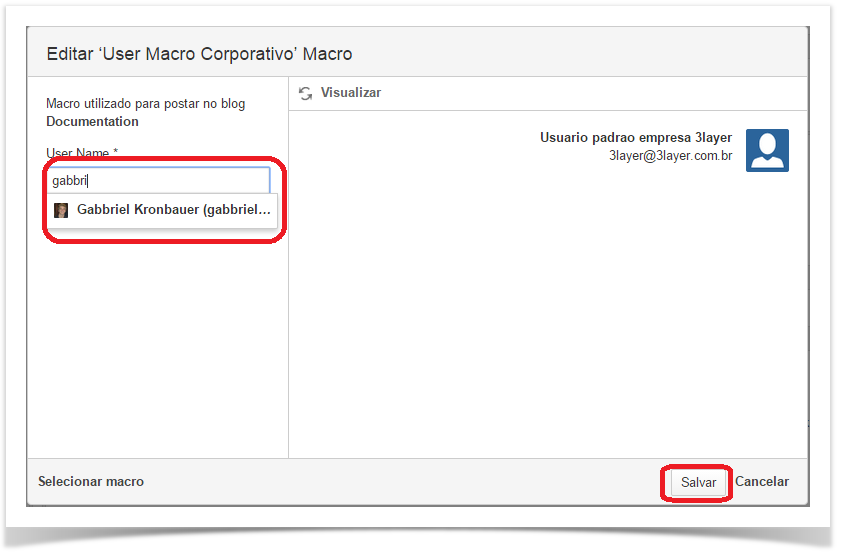 Image Added Image Added - Criar uma introdução sobre a Novidade Corporativa, esta vai ser a introdução da sua Novidade.
Exemplo de introdução:
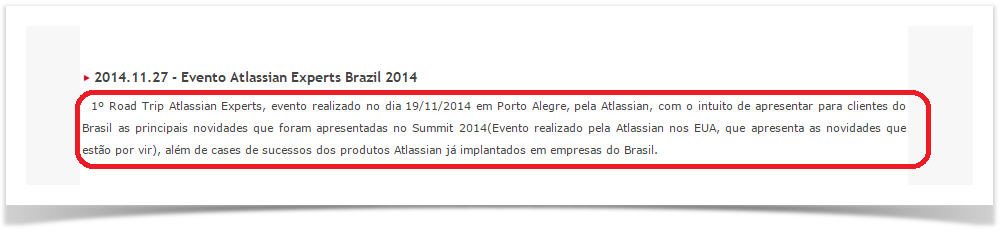 Image Added Image Added
Escreva a introdução dentro da macro Excerpt.
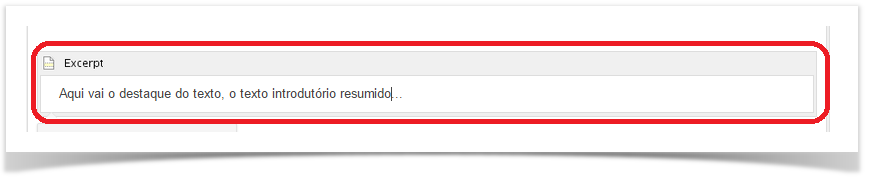 Image Added Image Added - A formatação do texto da sua Novidade Corporativa pode ser escolhida no cabeçalho da página.
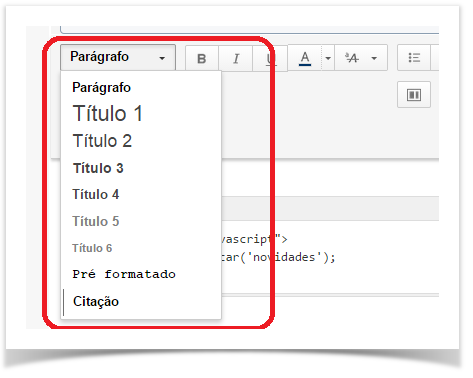 Image Added Image Added
O formato padrão das novidades: O Titulo deve ser no formato "Titulo 1", o texto no formato "Parágrafo" e Titulos secundarios em "Titulo 2".
Exemplo:
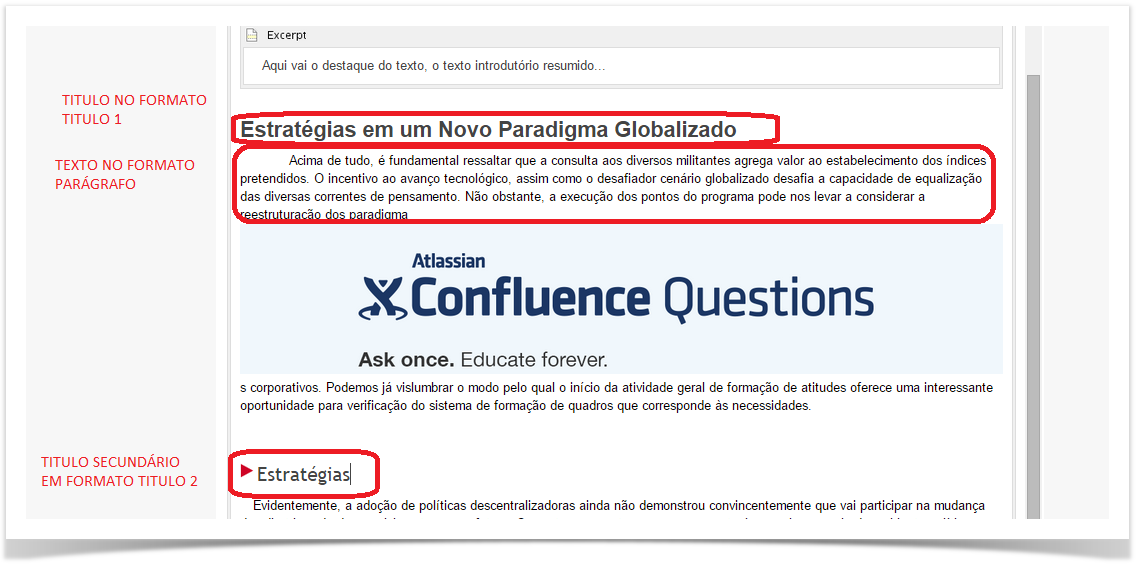 Image Added Image Added
- Imagens podem ser adicionadas apenas arrastando-as para a página, como na imagem abaixo
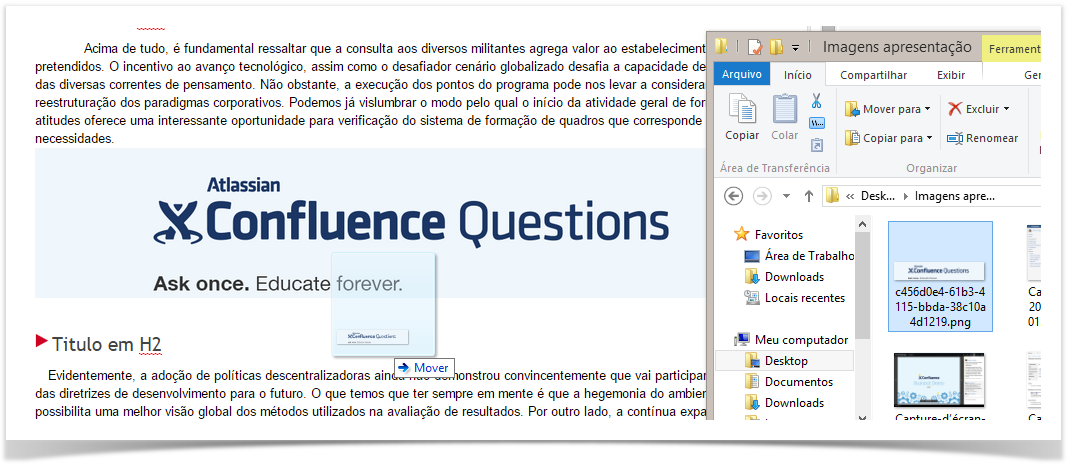 Image Added Image Added
Ou também pelo menu do cabeçalho. Insert> Imagem> Escolha a imagem desejada no seu computador > Inserir
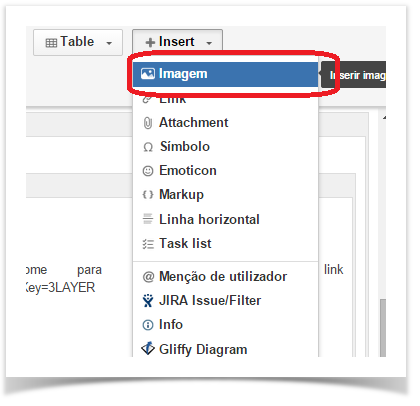 Image Added Image Added
As imagens devem seguir o Padrão no formato de Curl Shadow, para deixar neste formato você deve clicar sobre a imagem > Propriedades
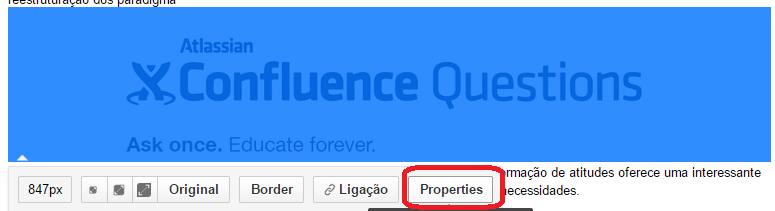 Image Added Image Added
Uma página de propriedades irá se abrir, escolha o formato Curl Shadow, e Clique em Guardar.
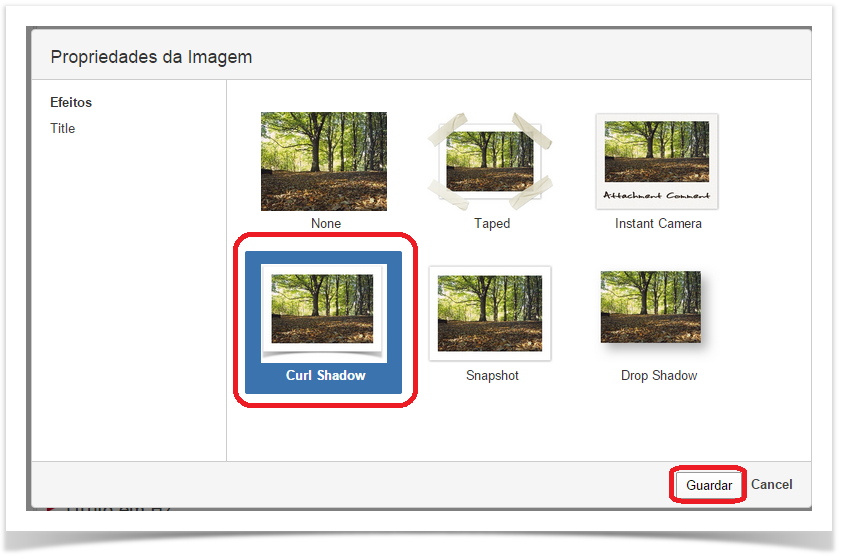 Image Added Image Added
- Após escrever e finalizar a sua Novidade Clique em Publicar, edite ela novamente e siga o próximo passo.
- Adicionar a Novidade também no Blog, clique no link que está na descrição do template Procedimentos.
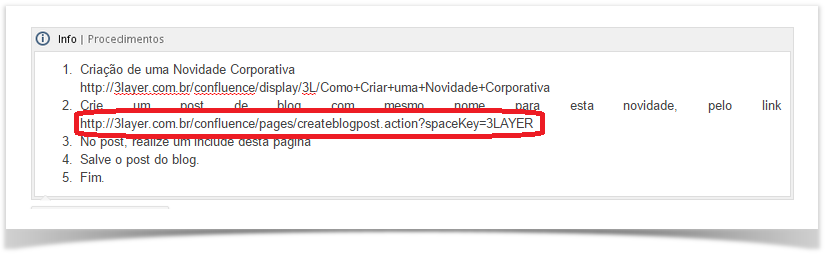 Image Added Image Added
Uma nova página do Blog irá se abrir, Inclua o mesmo título da sua Novidade na página do Blog, no formato "YYYY.MM.DD - Sua Novidade".
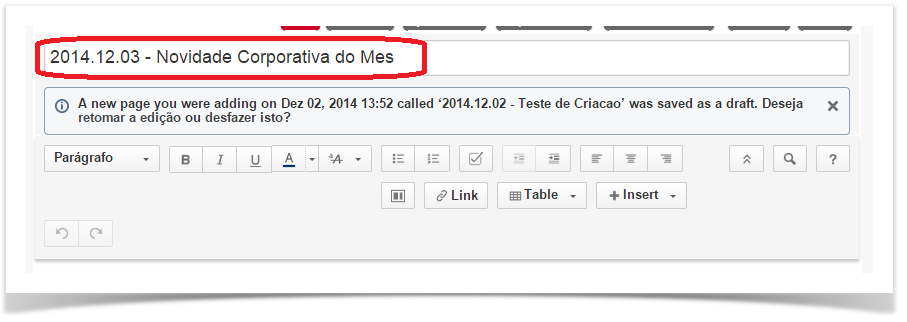 Image Added Image Added
Clique em Insert, Outras Macros.
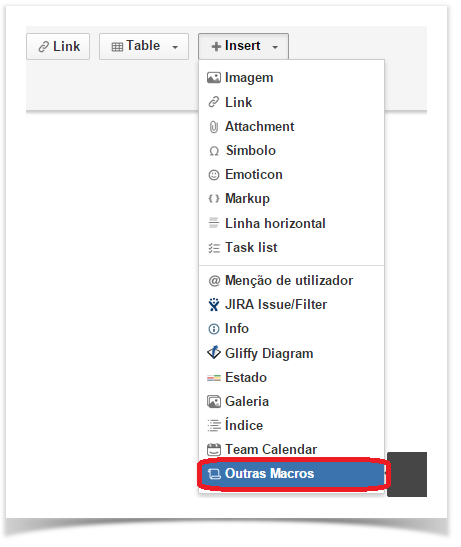 Image Added Image Added
A pagina de outras macros irá se abrir, selecione Include Page.
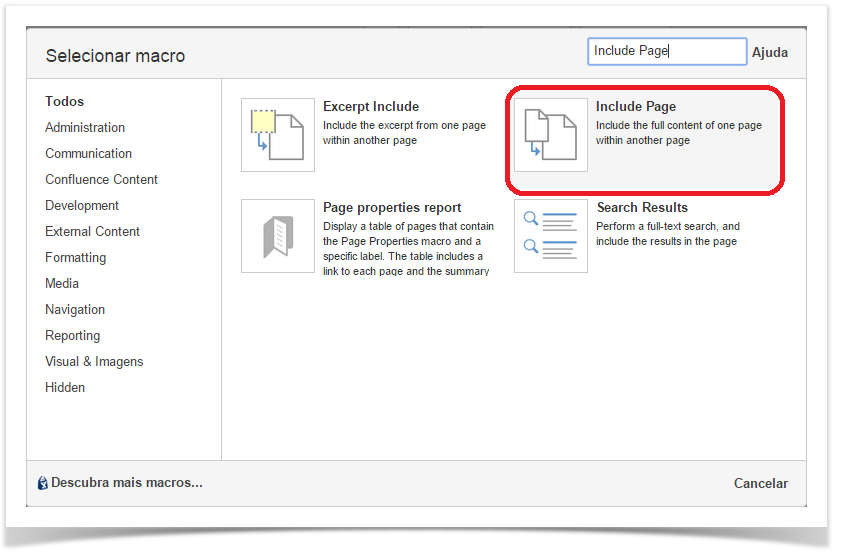 Image Added Image Added
Uma nova página irá se abrir, procure a sua Novidade Corporativa iniciando pela data e clique em inserir e logo em seguida clique em Publicar.
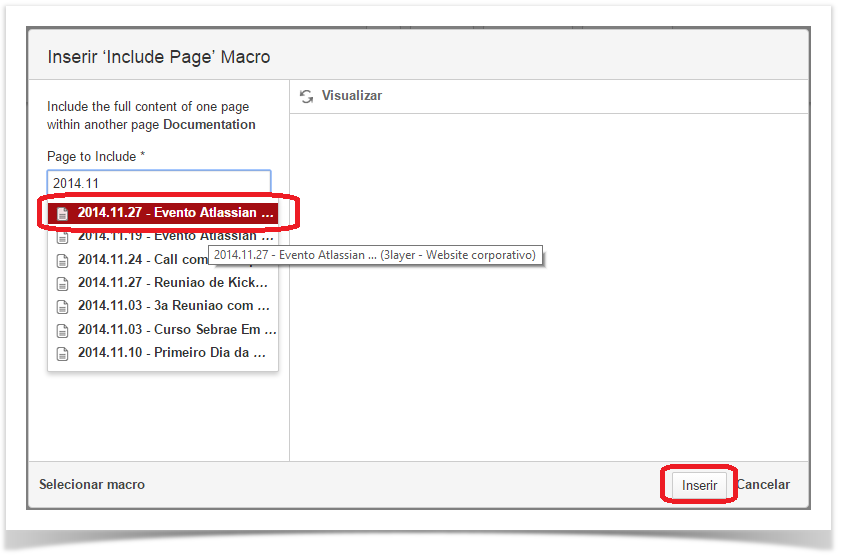 Image Added Image Added
Pronto, sua Novidade já se econtra no Blog Também.
Ultimo passo, edite a sua Novidade Corporativa, exclua o Template de Procedimentos e Publique.
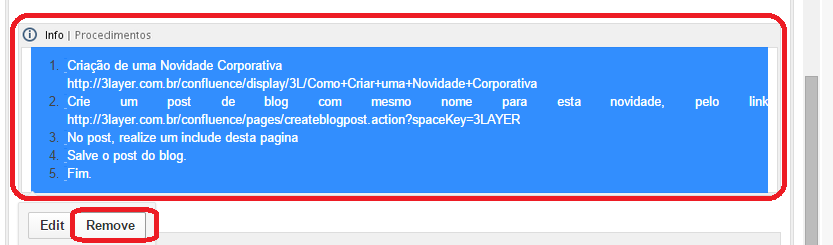 Image Added Image Added
IMPORTANTE| Informações |
|---|
| Após Publicar a sua Novidade, ela ficará no status em Revisão, cobre do seu gestor para ele revisar a sua Novidade e a mesma ser Publicada efetivamente no Site da 3layer Tecnologia. |
|