
Cenário
Estou de posse das licenças do meu Jira Server ou Data Center Jira e gostaria de saber como aplicar as licenças no meu ambiente.
Resposta
| Extrair |
|---|
Acessa o portal My Atlassian, localiza a licença que deseja atualizar/aplicar e substitua a chave de Acesse o Jira como administrador e aplique a licença adquirida ou substitua a licença existente pela nova chave. (saiba mais) |
Verifique o passo a passo
Antes de Começar...
| Informações |
|---|
Para o procedimento a seguir, você deve estar conectado no JIRA como um usuário administradores do sistema (e-mail técnico) do MyAtlassian. administrador do sistema.
|
| Dica |
|---|
Caso você seja um cliente do nosso programa de Gestão Compartilhada, você pode abrir um chamado no seu portal atendimento que nosso time técnico irá apoiá-lo. Se você não é cliente ainda e quiser fazer parte do Programa de Gestão Compartilhada da 3layer, saiba mais clicando aqui! |
| Índice | ||||
|---|---|---|---|---|
|
APLICANDO LICENÇAS JIRA SOFTWARE
1 - Obtenha a chave de licença que deseja atualizar
, que foi recebida no e-mail técnico informado na compra.- Você também pode fazer isso visitando my.atlassian.com ou contatando o membro de sua organização que lida com o licenciamento de produtos de TI.
 Caso não saiba o e-mail técnico
| title | Mostrar mais |
|---|
Como faço para mudar o endereço de e-mail em my.atlassian.com?
Todas as contas my.atlassian.com usam o endereço de e-mail da conta da Atlassian para o nome de usuário. Você pode atualizar o endereço de e-mail na página Alterar e-mail em ID.Atlassian.com.
Se você possui licenças ligadas a sua conta atual, elas serão transferidas para o seu novo endereço de e-mail após uma mudança bem sucedida.
Como atualizo os contatos técnicos e de faturamento dos meus produtos Atlassian?
Para adicionar um responsável técnico ou por pagamentos, qualquer responsável técnico ou de faturamento existente pode entrar em my.atlassian.com, selecionar o produto ou a assinatura em questão e inserir o endereço de e-mail do novo responsável. Se o novo responsável não tiver uma conta da Atlassian, você vai ter que inserir algumas informações adicionais.
Para definir um novo responsável técnico ou por pagamentos principal, ele precisa entrar em my.atlassian.com e selecionarTornar principal. O atual principal responsável vai ser rebaixado a responsável secundário e vai poder ser removido se necessário.
Dentro do seu site na nuvem, qualquer administrador do site pode virar responsável por faturamento ao acessar Administração do site > Faturamento > Visão geral e depois selecionar Virar responsável por pagamentos.
Se você tiver alguma dúvida sobre os contatos inseridos na licença ou na assinatura, .2 - Acesse o portal My Atlassian.
 ;
;
 Se não possui a licença em mãos, consultar o link: Como Obter as chaves das Licenças no My Atlassian
2 - Acesse o Jira como admin do sistema;
3 - Informe o e-mail e a senha de admin;
4 - Escolher no painel superior a direita  >Application;

5 - No menu lateral esquerdo, cairá em "Versions & Licenses" (Para Licenças principais);

6 - Localize a licença que deseja atualizar;
7 - Clique no lápis ( ) do campo "License Key";

8 - Substitua a chave de licença existente por sua nova chave de licença (a mesma consultada no MyAtlassian);
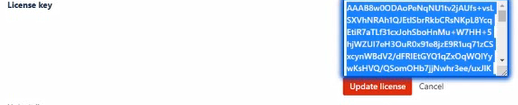
No caso de nova licença, o campo estará em branco, apenas incluir a chave.
9 - Clique no botão "Update license" para atualizar a licença.
A licença atualizada deve ser compatível com qualquer outra licença(s) em seu servidor Jira.
10 - Pronto! As licenças foram atualizadas para utilização, você pode já conferir as novas informações de validade das suas licenças.
APLICANDO LICENÇAS DE PLUGINS JA EXISTENTES
1 - Obtenha a chave de licença que deseja atualizar;
Se não possui a licença em mãos, consultar o link: Como Obter as chaves das Licenças no My Atlassian
2 - Acesse o Jira como admin do sistema;
3 - Informe o e-mail e a senha de admin;
4 - Escolher no painel superior a direita >Manage Apps
5 - No menu lateral esquerdo, ir em "Manage Apps"
6 - Localize o plugin ao qual deseja atualizar a licença na lista de plugins que aparecerá, e selecione ele para expandir;
7 - Clique no lápis () do campo "License Key"
8 - Substitua a chave de licença existente por sua nova chave de licença (a mesma consultada no MyAtlassian);
9 - Clique no botão "Update license" para atualizar a licença.
 A licença atualizada deve ser compatível com qualquer outra licença (s) em seu servidor Jira.
10 - Pronto! As licenças foram atualizadas para utilização, você pode já conferir as novas informações de validade das suas licenças.
APLICANDO LICENÇAS DE NOVOS PLUGINS
1 - Obtenha a chave de licença que deseja atualizar;
Se não possui a licença em mãos, consultar o link: Como Obter as chaves das Licenças no My Atlassian
2 - Acesse o Jira como admin do sistema;
3 - Informe o e-mail e a senha que você cadastrou a primeira vez que acessou o portal.4 - O portal será exibidode admin;
4 - Escolher no painel superior a direita >Manage Apps;
5 - Selecione "Licenses e Evaluations" para visualizar os detalhes da licença para seus aplicativos Jira instalados:

6 - Role o portal e clique em Expand All para exibir todas as suas licenças:

Aplicando a Licença
| Informações |
|---|
Para todos os procedimentos a seguir, você deve estar conectado como um usuário de administradores do sistema (permissão global). |
Jira
1 - Escolher > Application
2 - Localize a licença que deseja atualizar e clique no ícone do lápis () para editar a licença;
3 - Substitua a chave de licença existente por sua No menu lateral esquerdo, ir em "Find New Apps" ;
6 - No campo "Search the Marketplace" colocar o nome do plugin que foi adquirido e clicar em pesquisar;
7 - Clicar no plugin quando aparecer na tela;
8 - Clicar a direita do plugin no "Buy Now";
9 - Abrirá o quadro "Confirm app installation";

10 - Clicar em "Accept & Install";
11 - Após a instalação do app, ir no menu da lateral a esquerda em "Manage Apps";
12 - Localize o plugin ao qual deseja aplicar a licença;
13 - Clique no lápis () do campo "License Key";
14 - Acrescente a nova chave de licença (a mesma consultada no MyAtlassian);
No caso de nova licença, o campo estará em branco, apenas incluir a chave.
4 - Clique no botão
15 - Clique no botão "Update license" para atualizar o aplicativo Jira com a nova licença.

A licença atualizada deve ser compatível com qualquer outra licença(s) em seu servidor Jira.
5 16 - Pronto Pronto! As licenças foram atualizadas para utilização, você pode já conferir as novas informações de validade das suas licenças.
Bônus para você!
Onde Visualizar e Gerenciar minhas Licenças?
Você pode visualizar e gerenciar suas licenças de aplicativo Jira de acordo com o link: Como listar minhas licenças no portal MyAtlassianQuando aplicar a atualização das licenças?
- Aquisição (Software e PlugginPlugin)
- Mudar o tipo de licença (Demo por uma perpétua);
- Adicionar uma nova licença para um aplicativo recém-instalado.
- Upgrade
- Atualizar a quantidade de usuários de acordo com a necessidade da empresa;
- Renovação
- Adicionar uma nova licença quando sua licença antiga expirar.
Outras Perguntas relacionadas:
| Rótulos relacionados | ||
|---|---|---|
|
| Estado | ||||||||
|---|---|---|---|---|---|---|---|---|
|