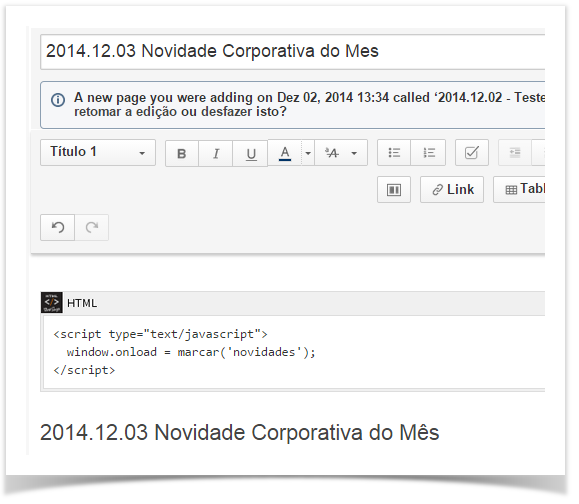
Objetivo de NegócioEsta página visa auxiliar colaboradores a criar uma nova Novidade Corporativa, exemplificando passo a passo do que deve ser feito. Resumo Técnico- Ajustar os Titulos da sua Novidade, existem dois títulos, o primeiro deve ser com o Ano, Mês e dia,em seguida o titulo com todas as palavras com a primeira letra maiúscula e sem acentuação, o segundo exatamente como o primeiro só que com acentuação.
Exemplo Prático:
 - Ajustar o usuário a quem se deve os créditos da criação da página.
Exemplo:
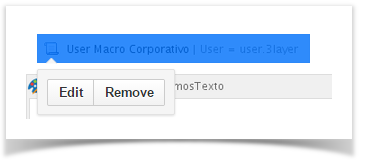
Para ajustar o usuário, você deve clicar na macro "User Macro Corporativo" com o botão esquerdo e clicar em Edit.
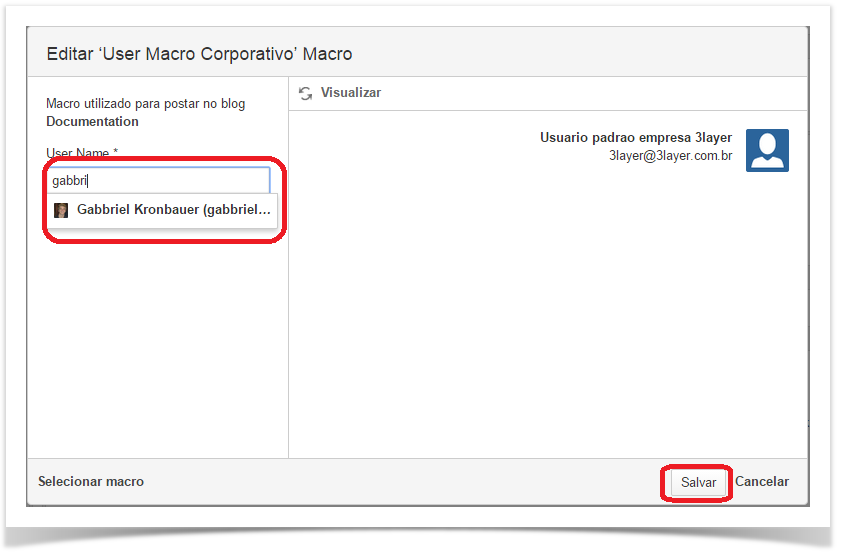
Uma página de edição do User Macro Corporativo irá se abrir, Digite e Selecione o nome desejável e clique em Salvar.
 - Criar uma introdução sobre a Novidade Corporativa, esta vai ser a introdução da sua Novidade.
Exemplo de introdução:
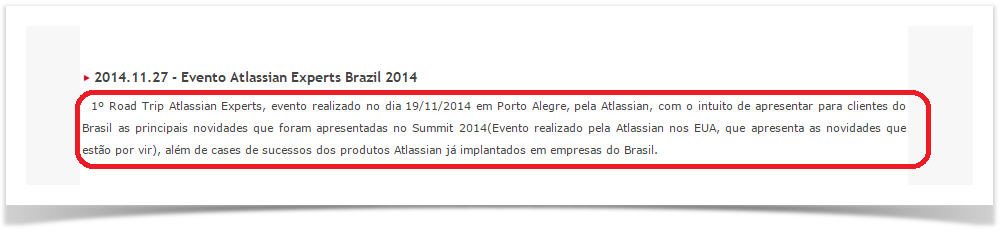
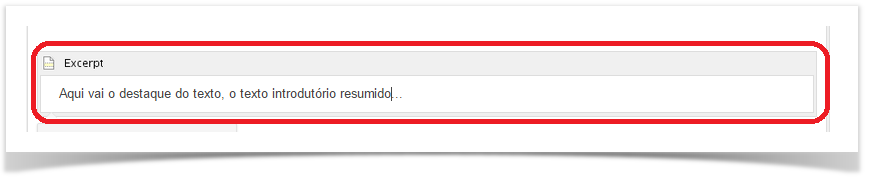
Escreva a introdução dentro da macro Excerpt.
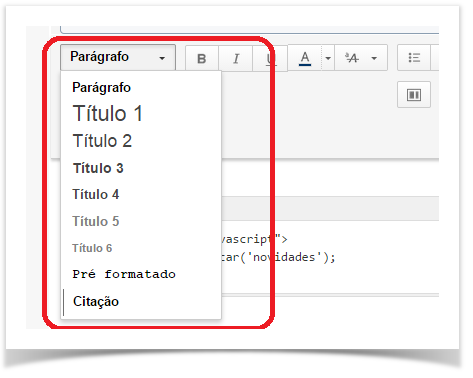
 - A formatação do texto da sua Novidade Corporativa pode ser escolhida no cabeçalho da página.
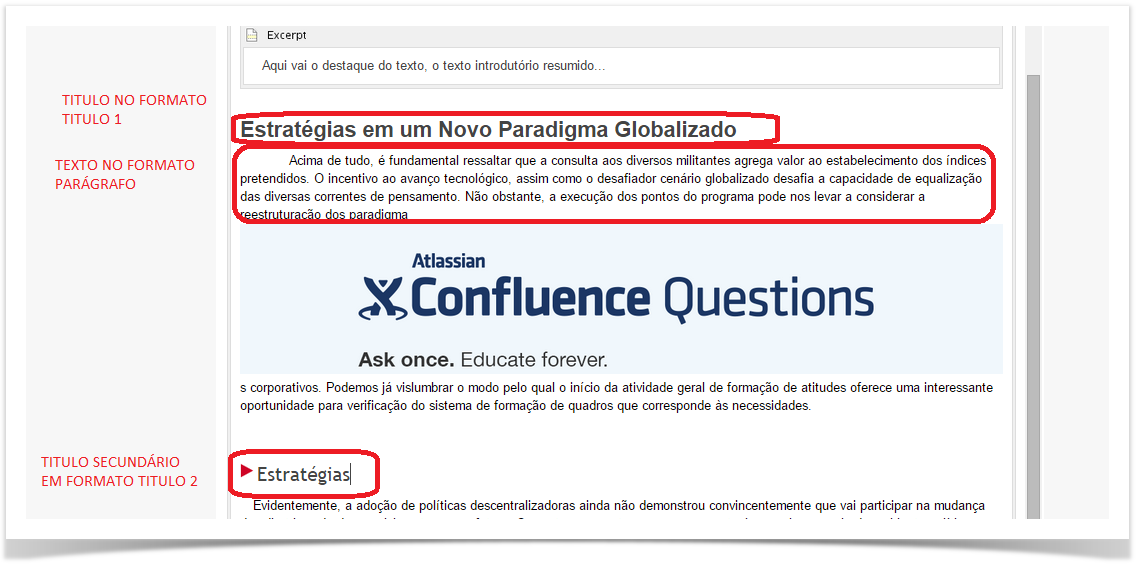
O formato padrão das novidades: O Titulo deve ser no formato "Titulo 1", o texto no formato "Parágrafo" e Titulos secundarios em "Titulo 2".
Exemplo:
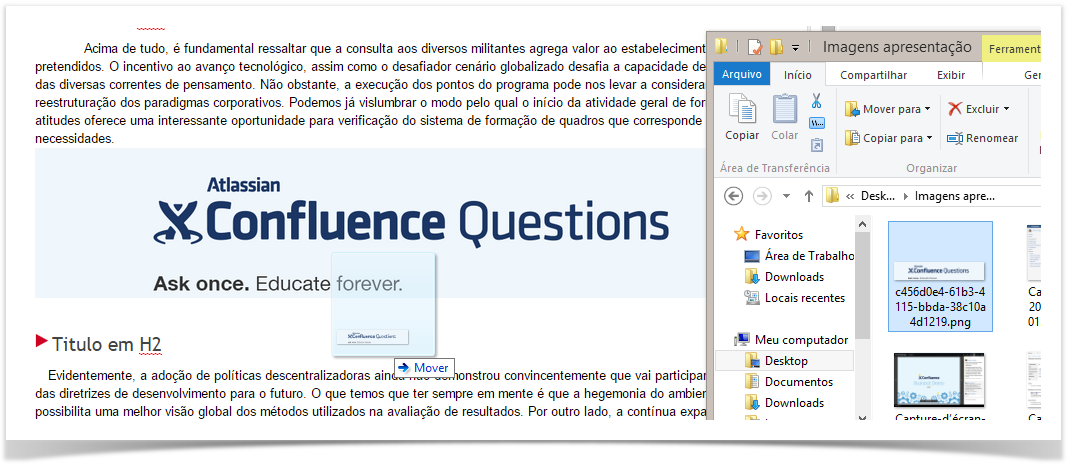
- Imagens podem ser adicionar apenas sendo arrastadas para a página, como na imagem abaixo
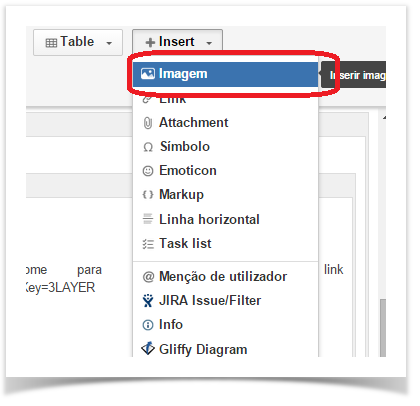
Ou também pelo menu do cabeçalho. Insert> Imagem> Escolha a imagem desejada no seu computador > Inserir
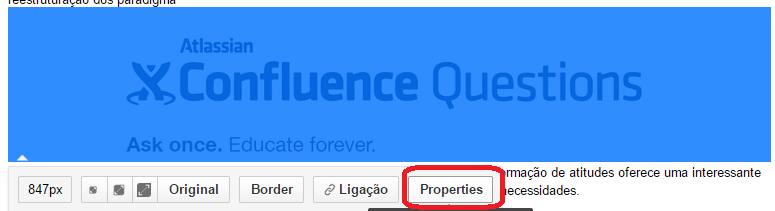
As imagens devem seguir o Padrão no formato de Curl Shadow, para deixar neste formato você deve clicar sobre a imagem > Propriedades
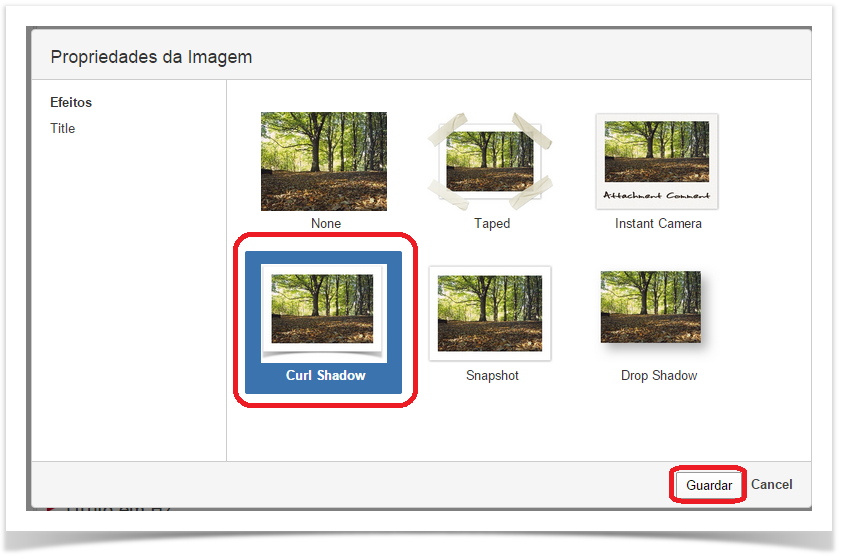
Uma página de propriedades irá se abrir, escolha o formato Curl Shadow, e Clique em Guardar.
- Após escrever e finalizar a sua Novidade Clique em Publicar, edite ela novamente e siga o próximo passo.
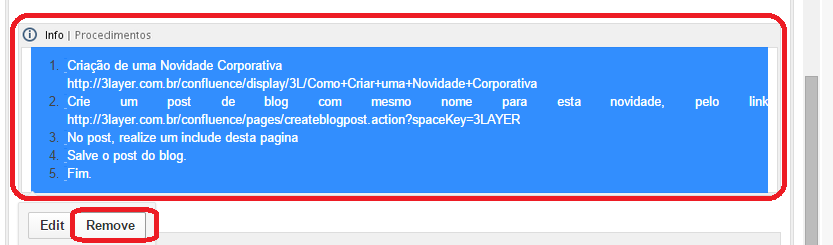
- Adicionar a Novidade também no Blog, clique no link que está na descrição do template Procedimentos.
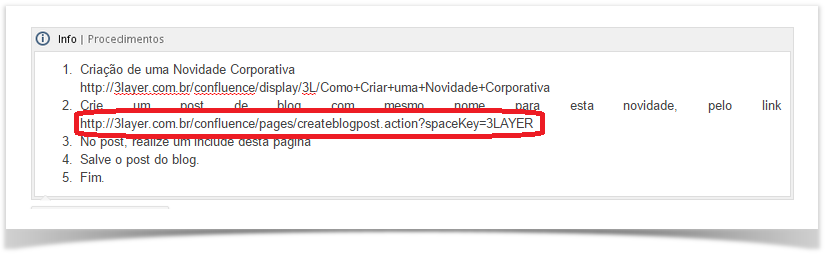
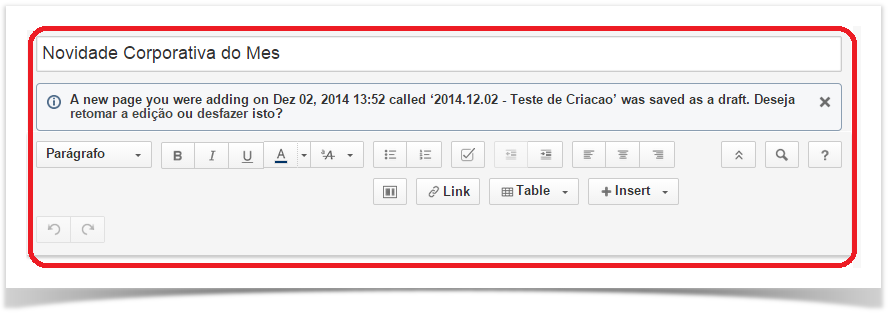
Uma nova página do Blog irá se abrir, Inclua o mesmo título da sua Novidade na página do Blog, sem Acentuação e com as primeiras letras das palavras em maiúsculo.
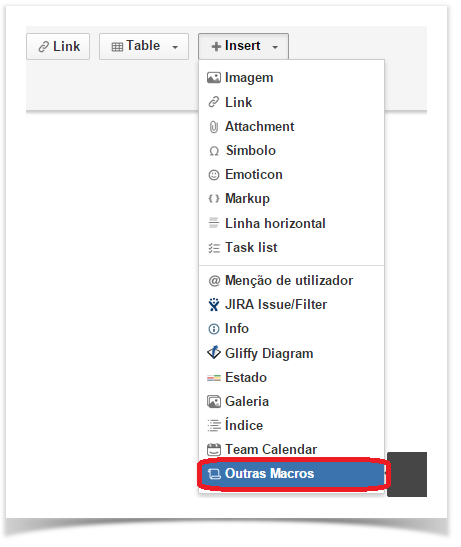
Clique em Insert, Outras Macros.
A pagina de outras macros irá se abrir, selecione Include Page.
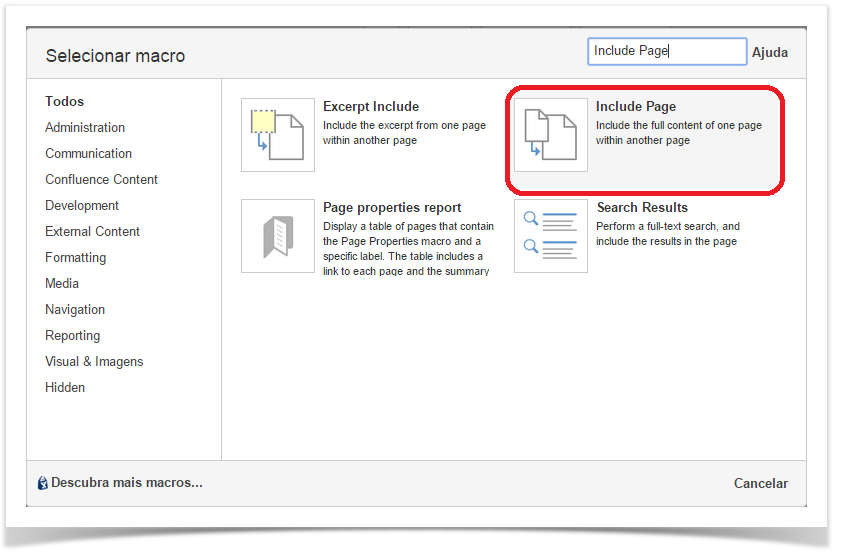
Uma nova página irá se abrir, procure a sua Novidade Corporativa iniciando pela data e clique em inserir e logo em seguida clique em Publicar.
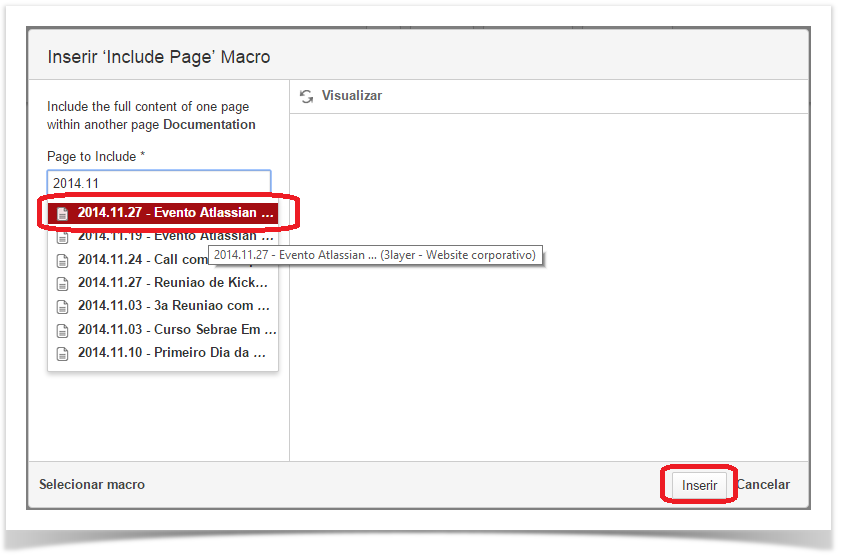
Pronto, sua Novidade já se econtra no Blog Também.
- Ultimo passo, edite a sua Novidade Corporativa e exclua o Template de Procedimentos e Publique.
Anexos
|