2 -Instale o Maven
Baixe e instale o Maven em um diretório local da sua máquina.
A 3layer recomenda fortemente que você baixe o SDK da Atlassian, o qual já possui um Maven pré-configurado para projetos de desenvolvimento Atlassian que usam o Mammon. Embora não seja obrigatório, isso facilita bastante quando você vai usar o Mammon para proejetos de plugins Atlassian. O Maven da Atlassian é um Maven que, além de utilizar os repositórios públicos da Apache, também acessa repositórios públicos da Atlassian, para obter mais dependências. Ou seja, ele é um Maven como qualquer outro, mas com mais repositórios configurados. |
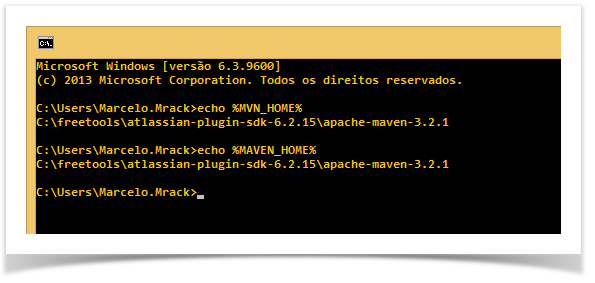
Apósi instalado, configure as variáveis de ambiente do seu Maven no Sistema Operacional, como:
- MVN_HOME = <diretório de instalação do seu Maven>
- MAVEN_HOME = <diretório de instalação do seu Maven>
Elas devem ficar assim:
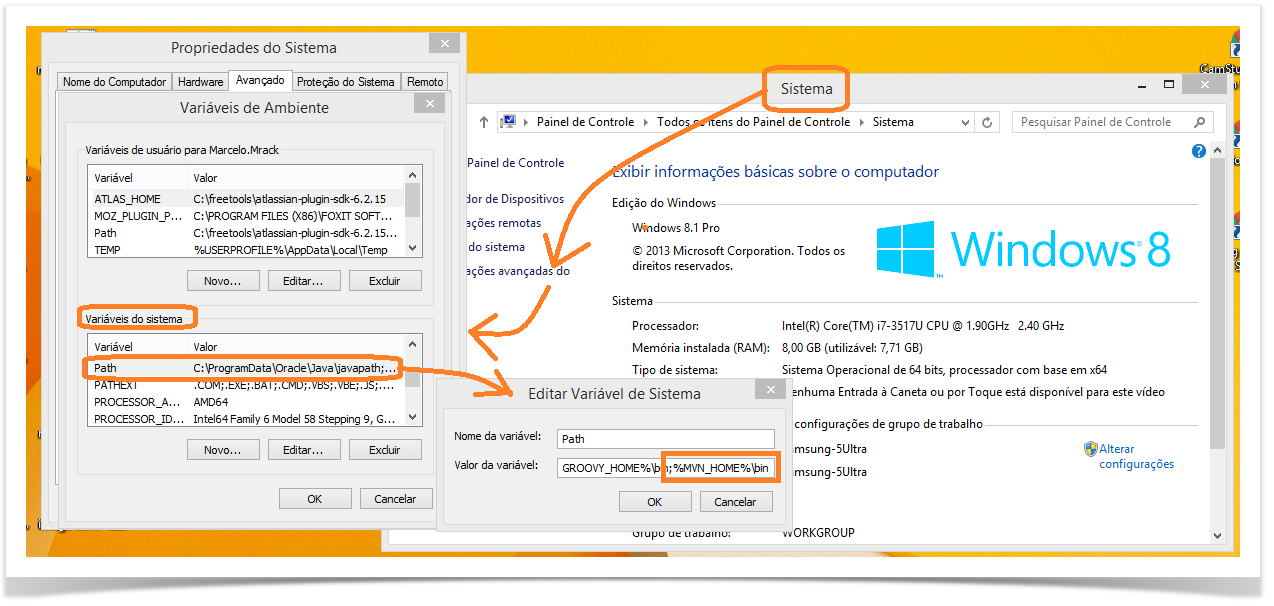
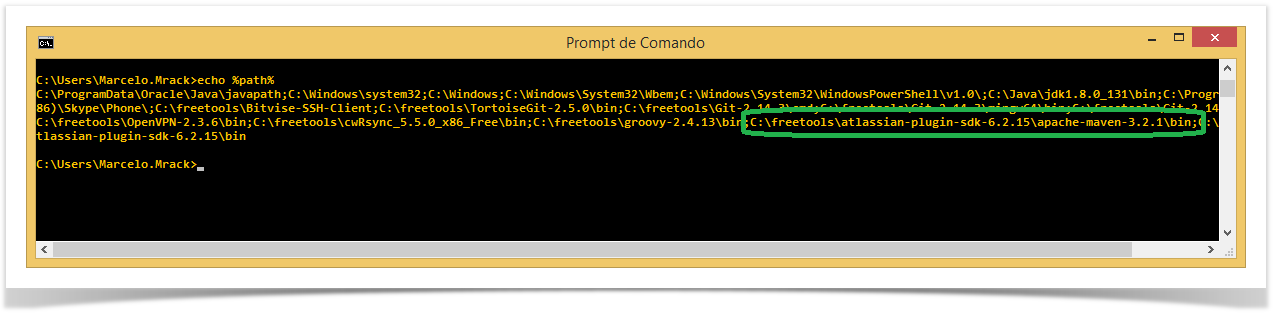
Inclua o executável do Maven na linha de comando do Sistema Operacional, colocando pelo menos uma das variáveis acima dentro do path do sistema + o diretório bin, como:
Isso deve ficar assim:
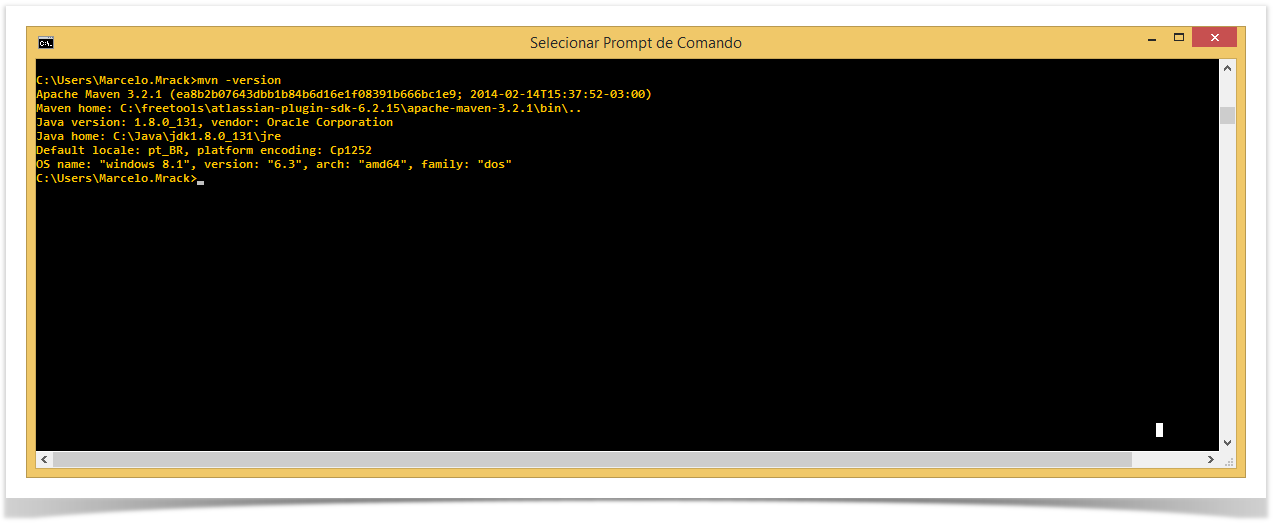
Teste então o Maven, com o comando mvn -version:
3 - Configure seu Maven com o Nexus da 3layer
O projeto Mammon utiliza o Nexus da 3layer para armazenamento de artefatos. Portanto, você deve fazer a seguinte configuração no seu Maven:
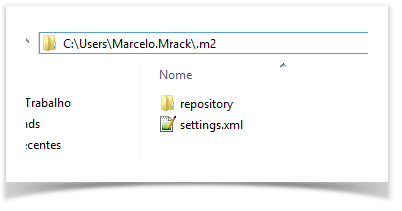
Baixe o arquivo settings.xml para sua máquina, e salve-lo dentro da sua pasta de configurações .m2 do Maven, como:
4 - Clonar os Repositórios do Bitbucket
O código do Mammon é público para leitura, e pode ser acessível nas URL abaixo:
https://3layer.com.br/bitbucket/projects/MM
Devem existir os repositórios baixo:
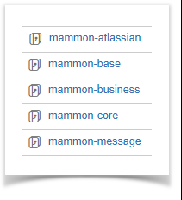
Basta realizar a clonagem do branch Development de cada um dos repositórios para a sua máquina local.
Se você estiver dentro de um desses grupos de usuário (veja no seu Profile de usuário quais grupos você pertence), você terá acesso para escrita nos repositórios:
- 3layer-mammon-administrators
- 3layer-mammon-coordinators
- 3layer-mammon-developers
- 3layer-mammon-managers
- 3layer-mammon-qa
Se não estiver logado, você pode fazer a clonagem, mas não conseguirá fazer push de volta para o repositório de origem.
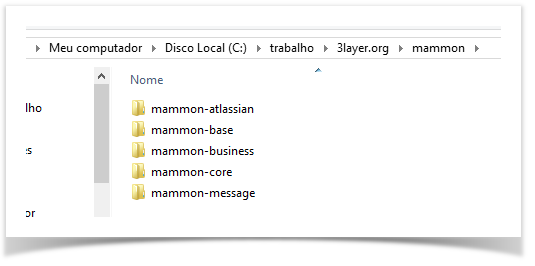
O resultado das clonagens deve ser algo como isso:
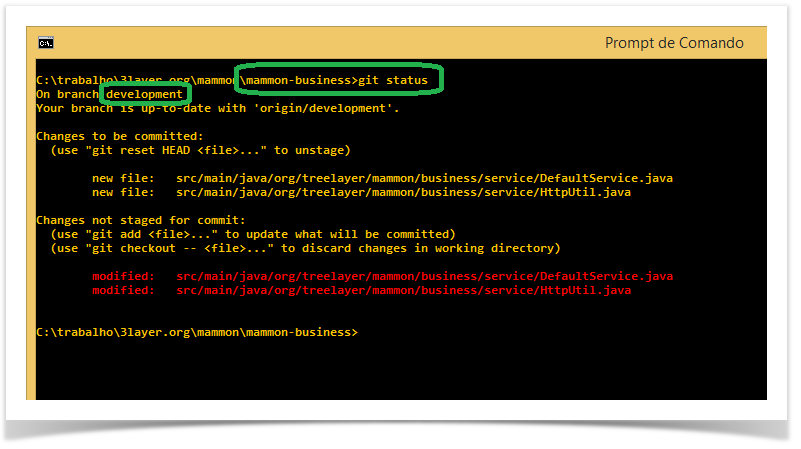
Entre em cada repositório, e garanta que você está com o branch Development ativo, conforme exemplo abaixo:
5 - Builds Locais
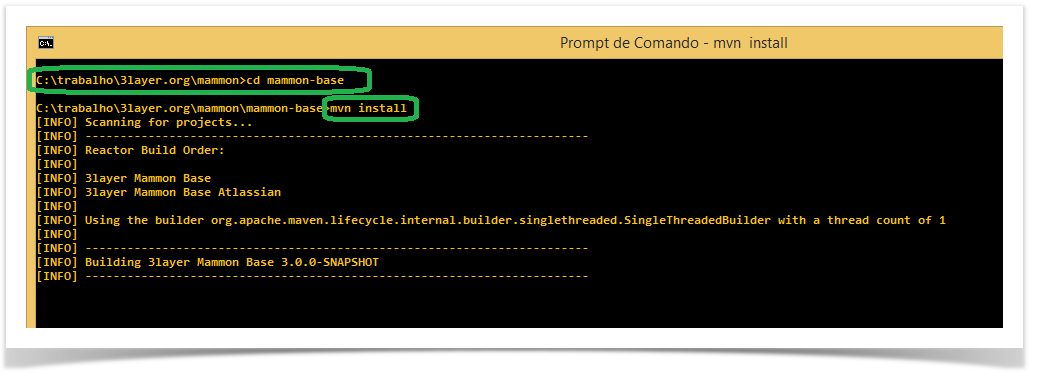
Uma vez baixados os projetos, realize a o build e instalação locais, entrando em cada um deles e executando o comando mvn install na seguinte ordem:
- mammon-base
- mammon-core
- mammon-message
- mammon-business
- mammon-Atlassian
Exemplo:
6 - Entendendo os repositórios Mammon
Os repositórios Mammon constituem o arcabouço para todos os desenvolvimentos de projetos da 3layer, sendo assim organizados:
6 - Próximos Passos
A partir daqui, recomenda-se você
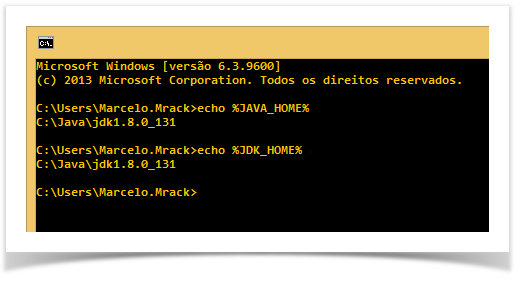
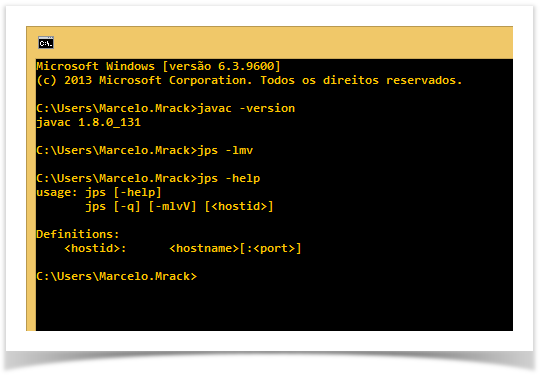
 Veja seção #2 abaixo, para ver como configurar variávies de ambiente no Windows e como colocar elas dentro do path do Sistema Operacional.