Cenário
Estou de posse das licenças do meu Confluence e gostaria de saber como aplicar e gerenciar as licenças no meu ambiente.
Resposta
Acesse o Confluence como administrador e aplique a licença adquirida ou substitua a licença existente pela nova chave. (saiba mais) |
Verifique o passo a passo
Antes de Começar...
Para o procedimento a seguir, você deve estar conectado no CONFLUENCE como um usuário administrador do sistema.
|
 Se você não for o administrador do sistema, contate o administrador.
Caso você seja um cliente do nosso programa de Gestão Compartilhada, você pode abrir um chamado no seu portal atendimento que nosso time técnico irá apoiá-lo. Se você não é cliente ainda e quiser fazer parte do Programa de Gestão Compartilhada da 3layer, saiba mais clicando aqui! |
APLICANDO LICENÇAS CONFLUENCE
1 - Obtenha a chave de licença que deseja atualizar;
 Se não possui a licença em mãos, consultar o link: Como Obter as chaves das Licenças no My Atlassian
2 - Acesse o Confluence como admin do sistema;
3 - Informe o e-mail e a senha de admin;
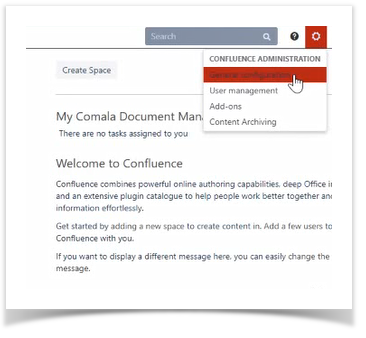
4 - Escolher no painel superior a direita  >General Configuration:
5 - Confirmar o login como admin novamente;
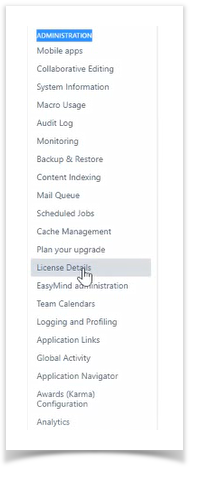
6 - No menu lateral esquerdo, buscar a sessão "Administration">"License Details" (Para Licenças principais);
7 - No "Update License" >"License Key" adicionar ou substituir a licença a ser atualizada:
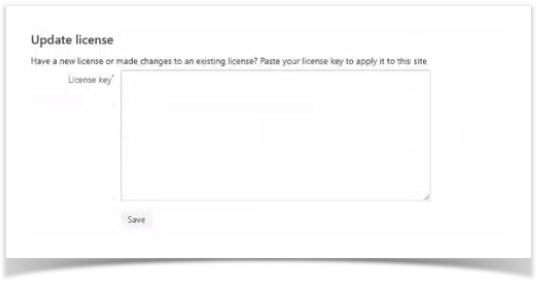
8 - Clique no botão "save";
9 - Pronto! As licenças foram atualizadas para utilização, você pode já conferir as novas informações de validade das suas licenças.
APLICANDO LICENÇAS DE PLUGINS JA EXISTENTES
1 - Obtenha a chave de licença que deseja atualizar;
Se não possui a licença em mãos, consultar o link: Como Obter as chaves das Licenças no My Atlassian
2 - Acesse o Confluence como admin do sistema;
3 - Informe o e-mail e a senha de admin;
4 - Escolher no painel superior a direita o >Add-ons;
5 - Localize o plugin ao qual deseja atualizar a licença na lista de plugins que aparecerá;
6 - Clique em expandir no plugin que deseja atualizar;
7 - Clique no lápis ( ) do campo "License Key";
8- Substitua a chave de licença existente por sua nova chave de licença (a mesma consultada no MyAtlassian);
9 - Clique no botão "Update license" para atualizar o plugin com a nova licença.
10 - Pronto! As licenças foram atualizadas para utilização, você pode já conferir as novas informações de validade das suas licenças.
APLICANDO LICENÇAS DE NOVOS PLUGINS
1 - Obtenha a chave de licença que deseja aplicar;
Se não possui a licença em mãos, consultar o link: Como Obter as chaves das Licenças no My Atlassian
2 - Acesse o Confluence como admin do sistema;
3 - Informe o e-mail e a senha de admin;
4 - Escolher no painel superior a direita a >Add-ons;
5 - Abaixo do título "Manage Apps", clicar a direita em "Find New Apps";
6 - No campo "Search the Marketplace" colocar o nome do plugin que foi adquirido;
7 - Clicar no plugin quando aparecer na tela;
8 - Clicar a direita do plugin no "Install";
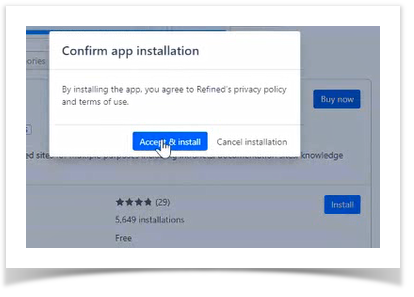
9 - Abrirá o quadro "Confirm app installation";
10 - Clicar em "Accept & Install";
11 - Após a instalação escolher no painel superior a direita >Add-ons;
12 - Localize o plugin ao qual deseja atualizar a licença, na lista de plugins que aparecerá;
13 - Clique em expandir no plugin que deseja atualizar;
14 - Clique no lápis () do campo "License Key";
15 - Substitua a chave de licença existente por sua nova chave de licença (a mesma consultada no MyAtlassian);
16 - Clique no botão "Update license" para atualizar o aplicativo Jira com a nova licença.
17 - Pronto! As licenças foram atualizadas para utilização, você pode já conferir as novas informações de validade das suas licenças.
Bônus para você!
Quando aplicar a atualização das licenças?
- Aquisição (Software e Plugin)
- Mudar o tipo de licença (Demo por uma perpétua);
- Adicionar uma nova licença para um aplicativo recém-instalado.
- Upgrade
- Atualizar a quantidade de usuários de acordo com a necessidade da empresa;
- Renovação
- Adicionar uma nova licença quando sua licença antiga expirar.