VISÃO GERAL
A 3layer Tecnologia possui Políticas de Segurança da Informação que exigem o acesso controlado a sistemas, documentos e processos empresariais seus, de seus clientes, parceiros e fornecedores.
Por este motivo, todos colaboradores da empresa recebem equipamentos (notebooks ou similares) cedidos pela empresa para a execução de suas atividades.
Os equipamentos cedidos são pré-configurados para cada colaborador e, em princípio, já possuem os acessos iniciais para os primeiros passos na empresa. Demais acessos, permissões e aplicativos podem ser instalados remotamente sempre que necessário.
Uma vez recebido o equipamento, o colaborador deve ligar o equipamento, fazer o acesso inicial ao Sistema Operacional, acionar no navegador padrãocom seu perfil de acesso pessoal e participar da webcall de onboarding.
Este procedimento instrui passo a passo este processo.
PASSO A PASSO
1 . Abra a caixa do seu equipamento. Seu notebook deve vir embalado e conter todos acessórios necessários para o seu trabalho. A depender d
2. Instale o equipamento em sua mesa de trabalho, sempre posicionando a fonte de luz (exemplo Janela) à sua frente para melhorar o uso da câmera. Não sendo possível, evite ao máximo o uso de iluminação nas costas e, não sendo possível evitar isso, utilize uma cortina escura ou mantenha a janela/fonte de luz fechada/desligada para evitar reflexo sofre a tela e câmera do computador.
3. Monte seus equipamentos da melhor forma possível, de forma manter sua melhor ergonomia.
4. Algumas dicas são:
- Utilize uma mesa de frente para janela e/ou fonte de luz.
- Se utilizar luz de teto no seu quarto/sala/escritório, desligue-a.
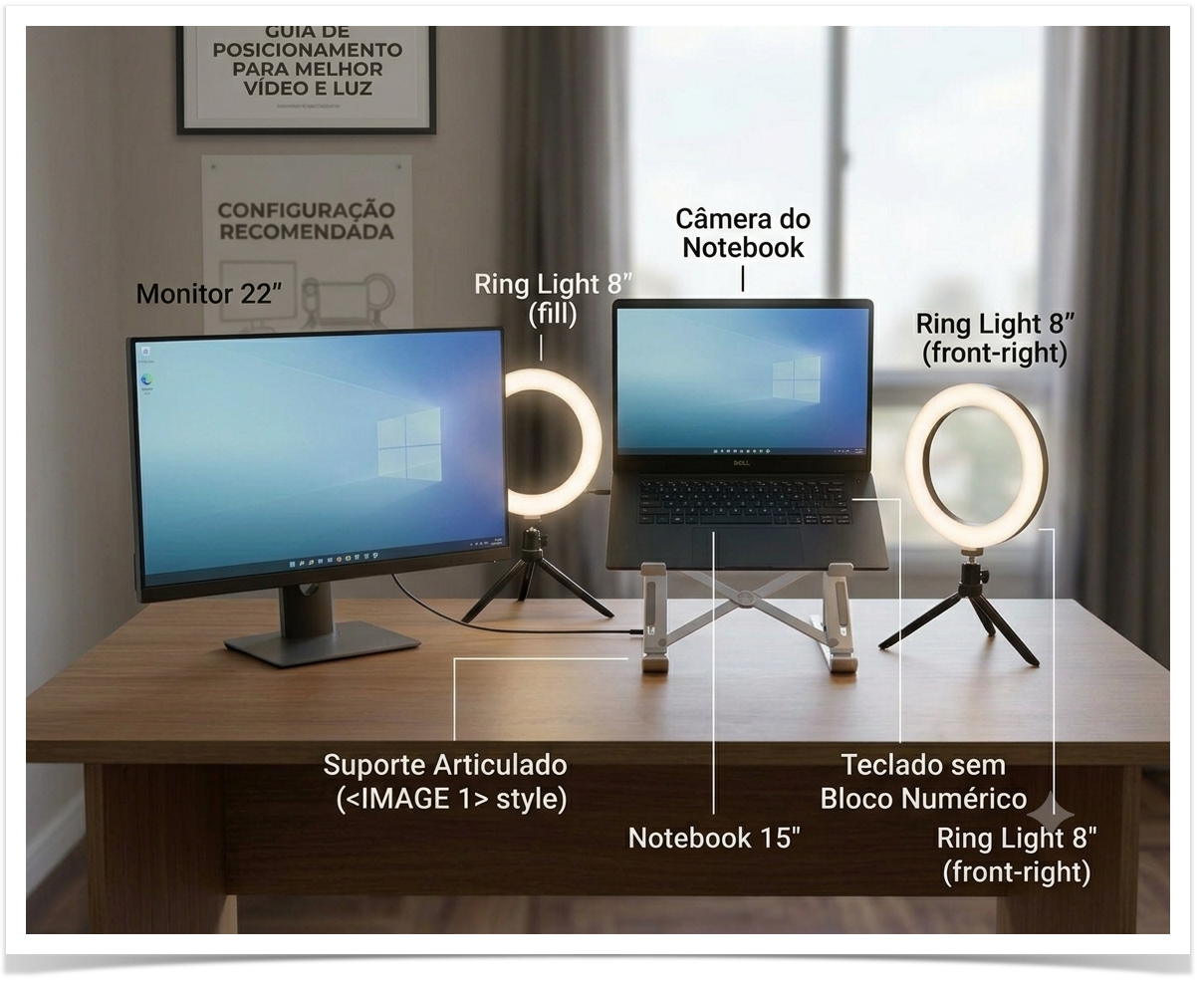
- Posicione, preferencialmente e se possível, o monitor no lado esquerdo e o notebook ao centro da mesa. Nossas rotinas de trabalho sempre vão considerar isso para fins de prática/costume.
- Você recebeu par de ring lights e fontes USB bivolt para eles. Ligue os ring lights nessas fontes, e nunca no USB do computador.
- Posicione um deles imediatamente atrás do notebook e monitor, de forma usar ele como luz principal. Posicione ou outro à 45 graus, à um braço de distância de você.
- O ring light deve ter três tonalidades de branco. Escolha o branco intermediário. Ajuste a força da iluminação ( + / - ) conforme necessidade, testando a câmera (faremos isso junto depois durante o Onboarding) até chegar na melhor forma.
A imagem abaixo deve ajudar no entendimento:
5. Com os equipamentos montados, ligue o notebook, pressionando por 2 segundos a tela à direita. O notebook possui suporte a biometria, mas ela não é utilizada neste momento.
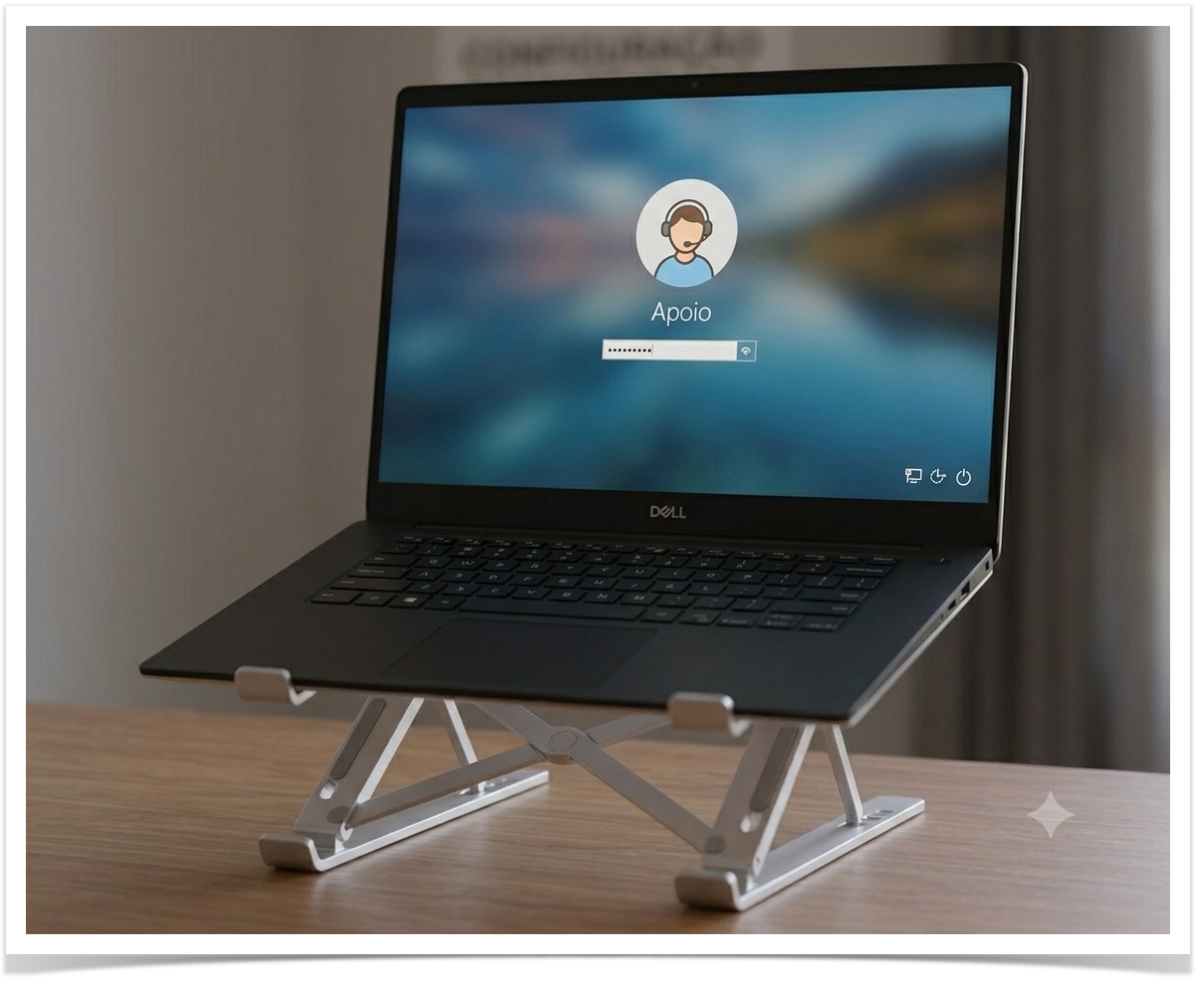
6. O notebook deve iniciar o Sistema Operacional Windows 10 ou Windows 11, e entrar na tela de login.
7. Cada computador possui um usuário específico conforme a área de trabalho da pessoa, como abaixo:
8. Escolha o usuário conforme informado no seu email pessoal (ex. Apoio) e informe a senha também recebida no seu email pessoal.
9. Memorize esta senha, você precisará dela para toda vez que utilizar o computador.
10. Seu computador é gerenciado remotamente, então você não precisa se preocupar com nada. Tudo o que for necessário como atualizações, antivírus, será feito remotamente.
Mas, salienta-se que por este motivo, seu computador possui alguns bloqueios, como desligamento automático após um determinado horário (ex. 19:00h) e reinício automático a cada dois ou três dias (ex. terças e sextas-feiras). Isso ocorrerá para garantir que as atualizações, limpezas e medidas de segurança sejam sempre aplicads.
11. As portas USB do seu computador podem sofrer bloqueios, então o uso de Pendrives ou Discos Externos não é possível, também por motivos de segurança.
IMPORTANTE: A 3layer Tecnologia não monitora o uso do computador, como digitação, prints de telas, gravação de câmera, etc. Porém, por motivos de segurança, alguns downloads ou websites poderão ser bloqueados por motivo de segurança, conforme nossa Política de Privacidade. Caso você entenda que durante o seu trabalho isso represente algum impedimento ou problema, você poderá sempre reportar isso via nossa Central de Serviços.
12. Uma vez conectado e dentro o Sistema Operacional, configure o seu Wifi residencial, a fim de ganhar acesso à Internet.
Nossa empresa possui Auxílio Home Office como benefício para todos os colaboradores, então não se preocupe com o consumo 
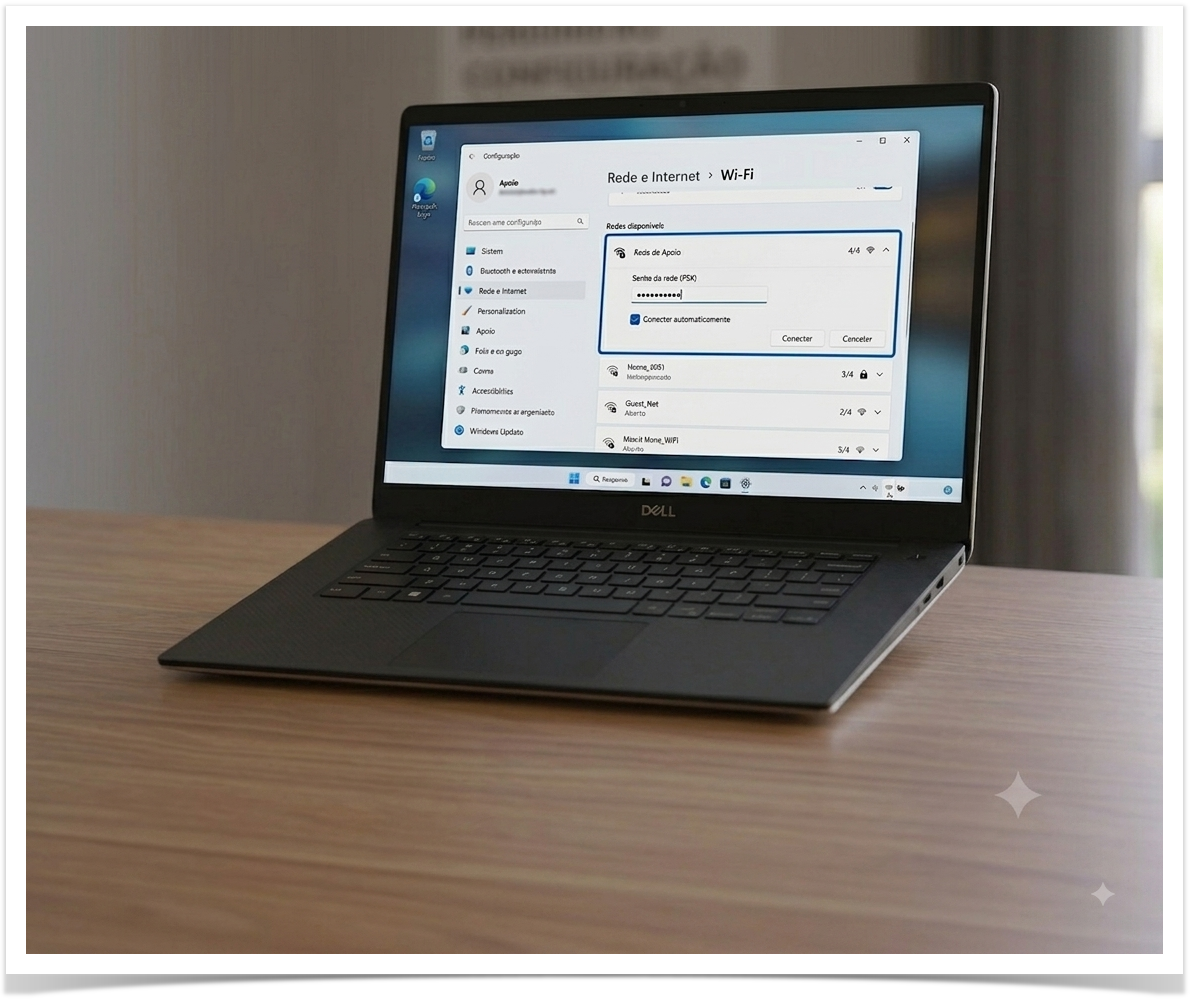
13. Uma vez conectado na Internet, você poderá acessar ela através do navegador padrão.
14. Na tela do computador, acesse o navegador Chrome, onde deve ter um ícone já pronto para isso.
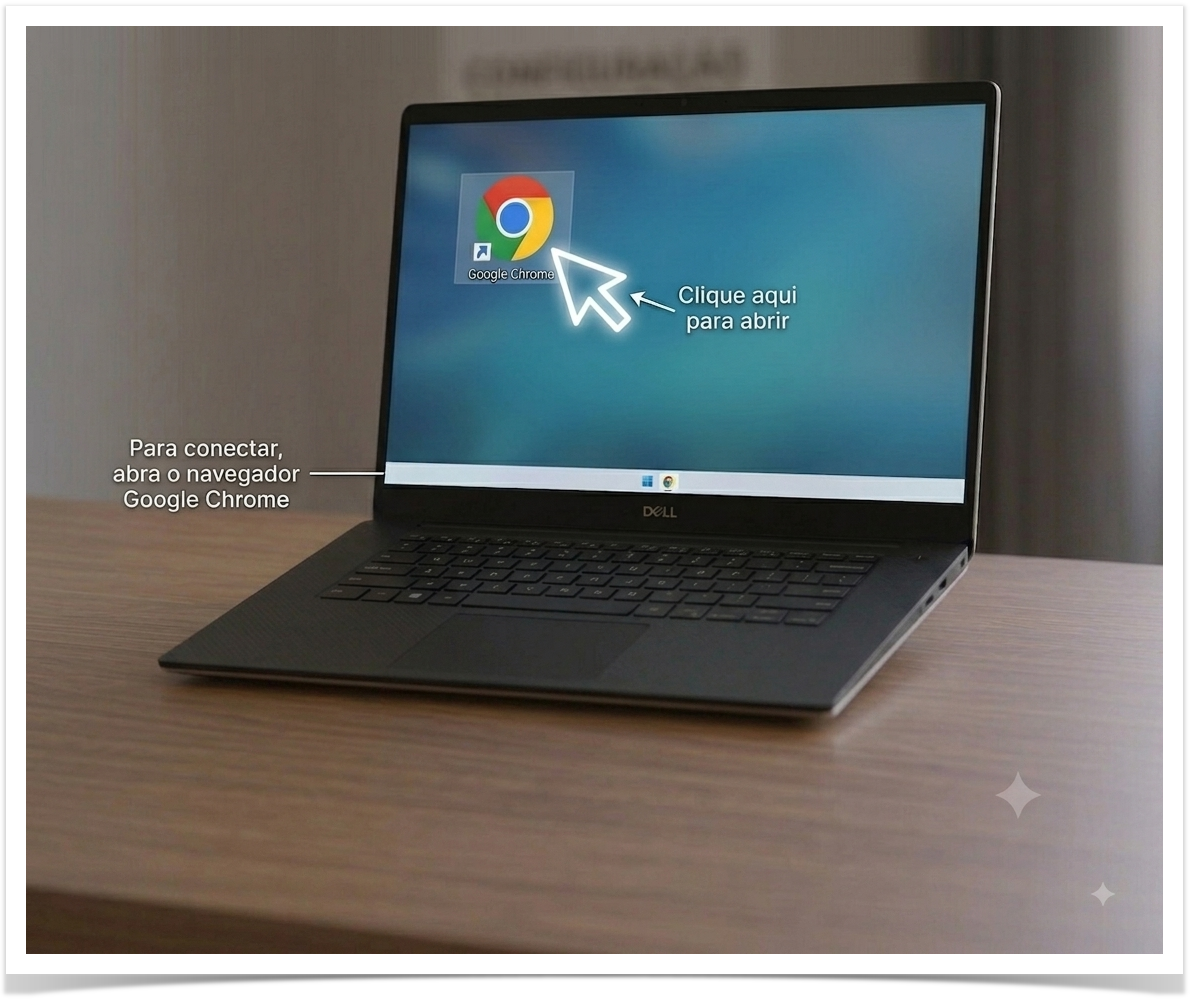
15. Ao abrir o Chrome, caso seja mostrado mais de um ícone, prefira o ícone com o seu nome de usuário (ex. João Silva).
Nossa empresa utiliza múltiplos perfis de navegação, sendo uma para o seu usuário real (seu nome) e outros para os departamentos/áreas que você trabalha (ex. Financeiro, Comercial, etc.)
Ao usar o computador, sempre abra o seu perfil particular primeiro.
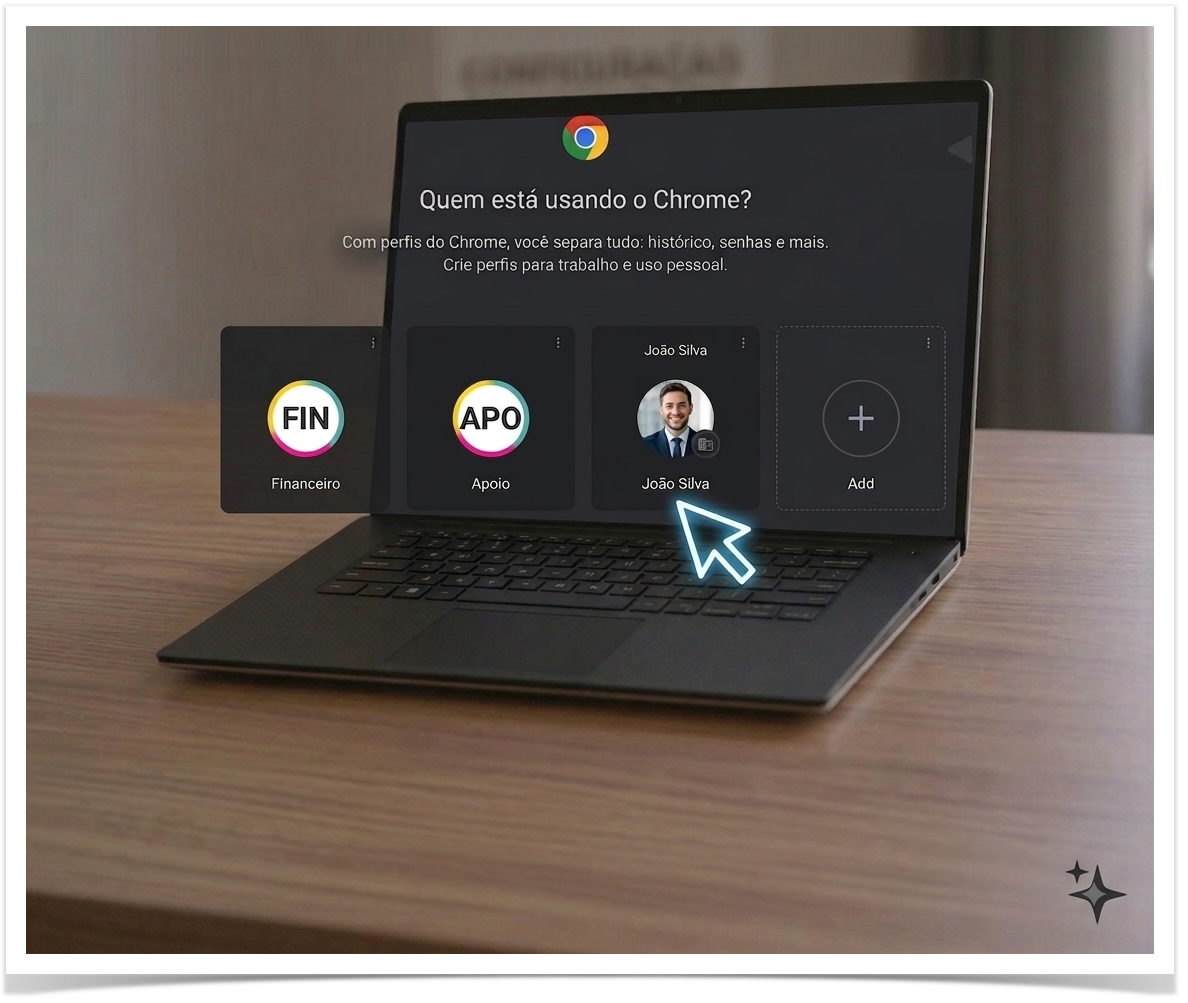
16. Caso o Chrome solicite uma senha para acessar o seu perfil, informe a senha recebida no seu email pessoal nas instruções do RH.
17. Uma vez dentro do Chrome, no seu perfil particular empresarial, você já está dentro dos sistemas da 3layer.
18. Agora digite a URL abaixo para entrar sala do seu onboarding:
https://short.3layer.com.br/primeiro-acesso
19. Essa é uma Sala do Google Meet, que deve abrir a tela abaixo:
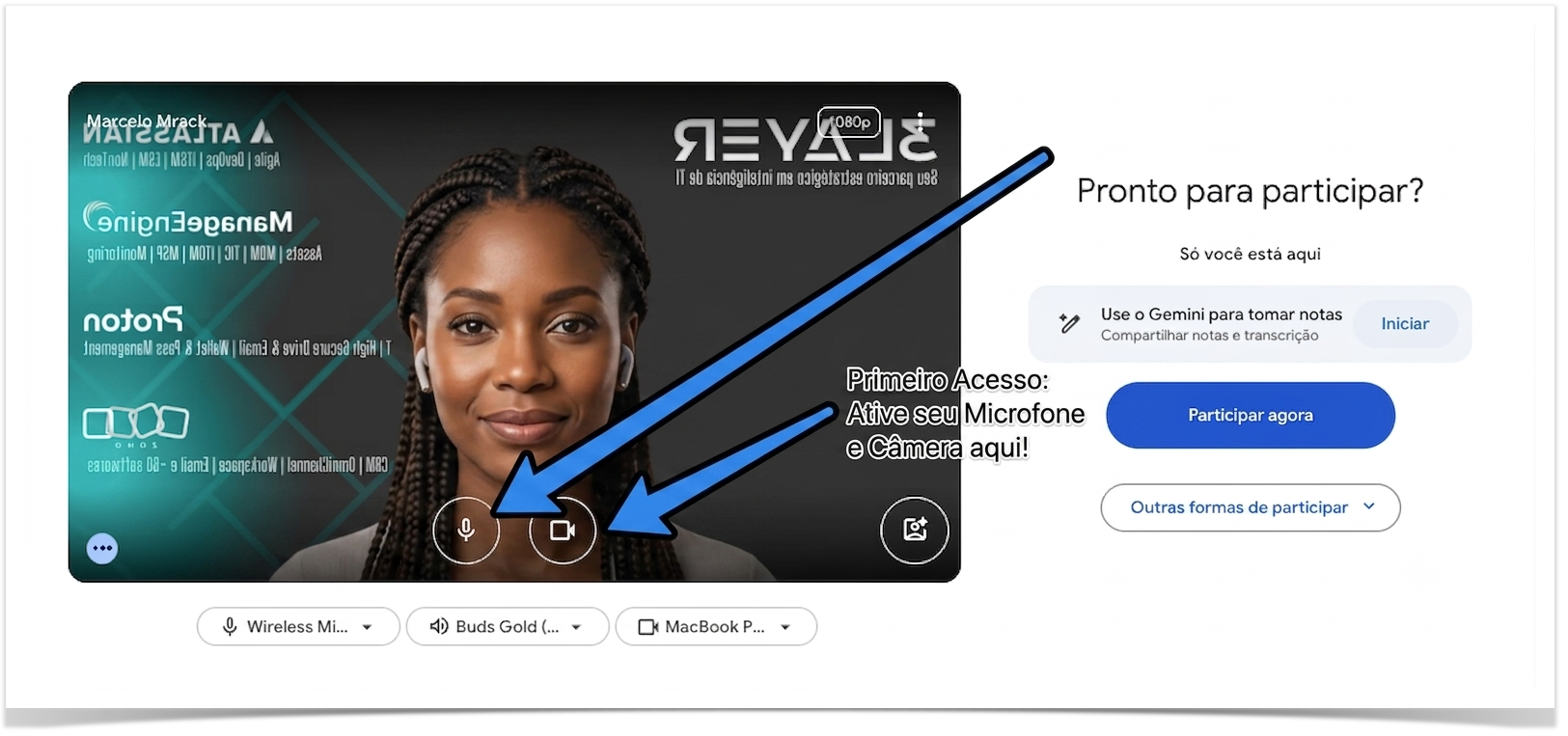
20. Na sala deve ter uma pessoa do nosso time para recepcionar você começarmos juntos nossa jornada, #PARABÉNS
21. Fim.
