

Cenário
Estou de posse das licenças do meu Confluence e gostaria de saber como aplicar e gerenciar as licenças no meu ambiente.
Resposta
Acesse o Confluence como administrador e aplique a licença adquirida ou substitua a licença existente pela nova chave. (saiba mais)
Verifique o passo a passo
Antes de Começar...
Para o procedimento a seguir, você deve estar conectado no CONFLUENCE como um usuário administradores do sistema.
APLICANDO LICENÇAS CONFLUENCE PRODUTOS BASE
 Se não possui a licença em mãos, consultar o link: Como Obter as chaves das Licenças no My Atlassian
1 - Obtenha a chave de licença que deseja atualizar;
2 - Acesse o Confluence como admin do sistema;
3 - Informe o e-mail e a senha de admin;
4 - Escolher no painel superior a direita  >General Configuration:
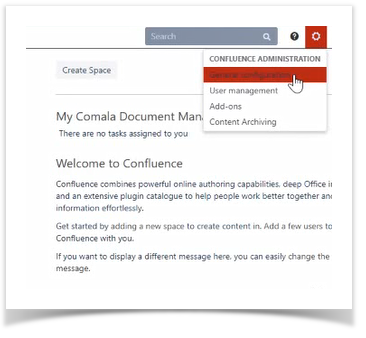
5 - Confirmar o login como admin novamente;
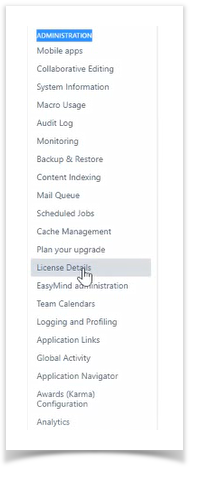
6 - No menu lateral esquerdo, buscar a sessão "Administration">"License Details" (Para Licenças principais);
7 - No "Update License" >"License Key" adicionar ou substituir a licença a ser atualizada:
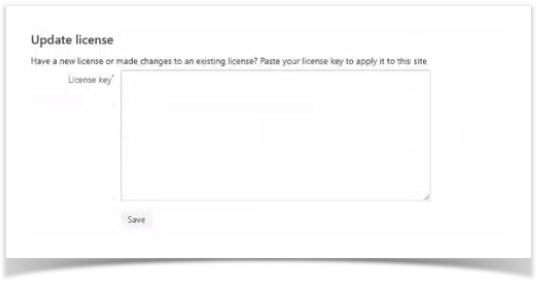
8 - Clique no botão "save";
9 - Pronto! As licenças foram atualizadas para utilização.
APLICANDO LICENÇAS DE PLUGINS JA EXISTENTES
1 - Escolher no painel superior a direita >Add-ons;
2 - Localize a licença que deseja atualizar na lista de plugins que aparecerá.;
3 - Clique em expandir no plugin que deseja atualizar;
4 - Clique no lápis ( ) do campo "License Key";
5- Substitua a chave de licença existente por sua nova chave de licença (a mesma consultada no MyAtlassian);
6 - Clique no botão "Update license" para atualizar o aplicativo Jira com a nova licença.
7 - Pronto! As licenças foram atualizadas para utilização.
APLICANDO LICENÇAS DE NOVOS PLUGINS
1 - Escolher no painel superior a direita >Add-ons;
2 - Abaixo do título "Manage Apps", clicar em "Find New Apps".
3 - Clique em expandir no plugin que deseja atualizar;
4 - Clique no lápis () do campo "License Key";
5- Substitua a chave de licença existente por sua nova chave de licença (a mesma consultada no MyAtlassian);
6 - Clique no botão "Update license" para atualizar o aplicativo Jira com a nova licença.
7 - Pronto! As licenças foram atualizadas para utilização.
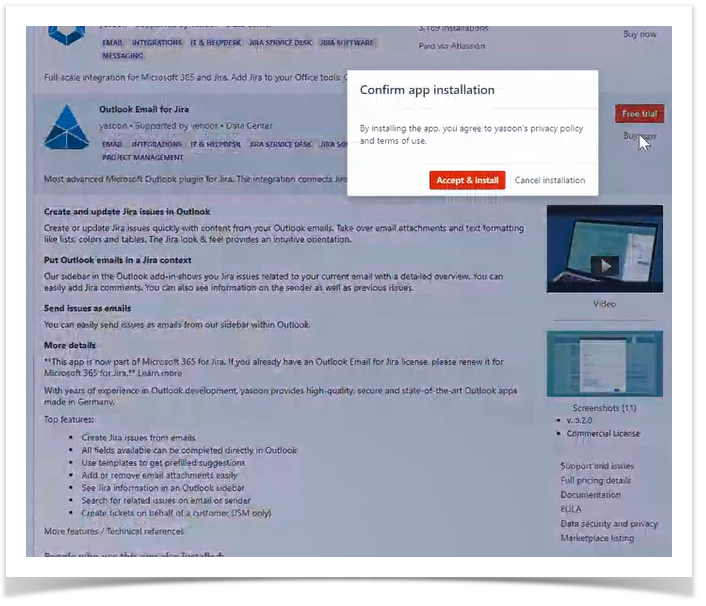
8 - Após a instalação do app, clicar no campo "Manage" que vai aparecer no plugin
9 - No menu a esquerda, ir em "Manage Apps".
10 - Localize a licença que deseja atualizar na lista de plugins que aparecerá.
11 - Clique no lápis () do campo "License Key"
12 - Substitua a chave de licença existente por sua nova chave de licença (a mesma consultada no MyAtlassian);
 No caso de nova licença, o campo estará em branco, apenas incluir a chave.
13 - Clique no botão "Update license" para atualizar o aplicativo Jira com a nova licença.
 A licença atualizada deve ser compatível com qualquer outra licença(s) em seu servidor Jira.
14 - Pronto! As licenças foram atualizadas para utilização.
Bônus para você!
Quando aplicar a atualização das licenças?
- Aquisição (Software e Pluggin)
- Mudar o tipo de licença (Demo por uma perpétua);
- Adicionar uma nova licença para um aplicativo recém-instalado.
- Upgrade
- Atualizar a quantidade de usuários de acordo com a necessidade da empresa;
- Renovação
- Adicionar uma nova licença quando sua licença antiga expirar.
Outras Perguntas relacionadas:
M2019.02.28.1