

Requisitos
O svntool utiliza alguns recursos externos para seu funcionamento. A lista segue abaixo:
No Windows 32bits:
- Python, instalado e no path do Sistema Operacional.
- Apache Ant, instalado e no path do Sistema Operacional.
- Robocopy (ou SyncToy), instalado e no path do Sistema Operacional.
- Subversion, instalado e no path do Sistema Operacional.
No Windows 64bits:
- Python, instalado e no path do Sistema Operacional.
- Apache Ant, instalado e no path do Sistema Operacional.
- SyncToy, instalado e no path do Sistema Operacional.
- Subversion, instalado e no path do Sistema Operacional.
No Linux 32 ou 64 bits:
- Python, instalado e no path do Sistema Operacional.
- Apache Ant, instalado e no path do Sistema Operacional.
- RSync, instalado e no path do Sistema Operacional.
- Subversion, instalado e no path do Sistema Operacional.
Ainda, algumas dependências extras existem, como o uso do SvnStat, StatSvn, Ant-Contrib e SvnAnt. Porém, essas bibliotecas já estão incorporadas dentro do ditetório /lib da instalação.
NOTA: Assim como o svntool, todas as suas dependências não possuem custo de licenciamento.
Instalação
- Baixe a ultima versao compactada do svntool em TODO.
- Descompacte o svntool em um diretorio, como /usr/local/svntool ou c:\tools\svntool. Esse diretorio sera chamado simplesmente de svntool_home a partir de agora.
- Edite o arquivo svntool_home/build.properties, ajustando as entradas para o seu ambiente operacional. O arquivo é auto-explicativo.
- Para testar, acesse svntool_home e digite "ant -p". A saida deve ser algo como abaixo:
Buildfile: build.xml
Main targets:
admin.create CORE: Cria um repositorio em uma area especifica
admin.help CORE: Help do subcomando 'admin'.
help CORE: Help da ferramenta 'svntool'.
report.generate CORE: Gera relatorios estatisticos a partir de um repositorio
report.generate.checkout AUX.: Efetua checkout de um repositorio
report.help CORE: Help do subcomando 'report'.
svntool.dist CORE: Cria uma distribuicao do svntool no arquivo 'svntool.zip'.
sync.help CORE: Help do sumcomando 'sync'.
sync.run CORE: Inicializa e mantem sincronizados repositorios
sync.run.linux AUX.: Efetua a sincronizacao no Linux.
sync.run.windows AUX.: Efetua a sincronizacao no Windows.
sync.run.windows.robocopy AUX.: Efetua a sincronizacao via utilitario robocopy
sync.run.windows.synctoy AUX.: Efetua a sincronizacao via utilitario synctoy
Default target: help
As tarefas marcadas como "CORE" podem ser invocadas pelo usuário. As tarefas marcadas como "AUX" são internas da ferramenta e não devem ser invocadas pelo usuário, pois podem incorrer em mau funcionamento e/ou perda de dados.
Para obter ajuda sobre uma determinada tarefa, execute "ant tarefa.help", como abaixo:
D:\TRABALHO\Eclipse\3layer-public\incubator\svntool>ant admin.help
Buildfile: build.xml
admin.help:
[echo] Parametros disponiveis: -Darea=dir -Drepo=repositorio
[echo] onde:
[echo] dir = Diretorio onde deve ser criado o repositorio.
[echo] repositorio = Nome do repositorio a ser criado.
[echo]
[echo] EXEMPLO 1: Cria o repositorio 'incubator' na area 'jboss' com autorizacao por area.
[echo]
[echo] ant admin.create -Darea=jboss -Drepo=incubator
[echo]
BUILD SUCCESSFUL
Total time: 0 seconds
D:\TRABALHO\Eclipse\3layer-public\incubator\svntool>
Objetivos e Funcionamento
O svntool possui três grandes objetivos, sendo os dois últimos focados na automatizacação através de ferramentas de agendamento do Sistema Operacional :
- Criação de repositórios: Repositórios Subversion são criados com base em um repositório padrão (template), que pode ser configurado conforme a necessidade do projeto. Por padrão, o repositório template é um repositório vazio com a estrutura /branches, /tags e /trunk, típica para repositórios Subversion. Ainda, como forma de facilitar a estruturação, os repositórios criados pelo svntool seguem uma organização dividida por áreas, ou seja, diretórios separados. A figura abaixo facilita a compreensão:
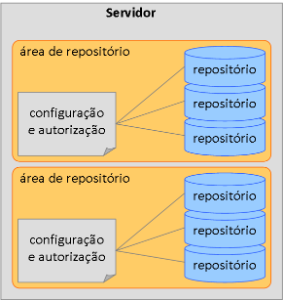
Confor mostra a figura, cada área possui um arquivo de autorização em separado, o que permite um equilíbrio na configuração de segurança para vários repositórios que possuem a mesma semântica (objetivos), como "projetos públicos", "projetos privados", "projetos do cliente X", etc. - Geração de relatórios: Através dos utilitários SvnStat e StaSvn, diversos relatórios estatísticos em formato HTML são produzidos através de uma única chamada. Para um exemplo desses relatórios, acesse http://3layer.com.br/svnreport.
- Espelhamento de repositórios: Repositórios podem ser espelhados (replicados) de um ponto para outro, tanto local quanto remotamente. Isso facilita muito o trabalho de ter múltiplas cópias de um repositório, e também funciona como forma de backup segura. Em ambientes Windows a replicação é feita com ou uso do ótimo utilitário Robocopy (somente para Win32) ou então com o SyncToy (Win32 ou Win64) e no Linux, isso é feito através do utilitário RSync. Nota-se que, devido a alta sensibilidade da estrutura dos repositórios Subversion, é necessário o uso de scripts Python (do próprio site do Subversion) para evitar problemas durante o espelhamento. Em outras palavras, o processo de espelhamento é feito em duas partes, como mostra a figura abaixo:
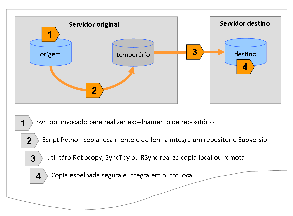
Todas essas funcionalidades operam em ambientes Windows e Linux de 32 ou 64 bits de forma transparente.
Criacao de repositorios
A criacao de repositorios geralmente é uma das primeiras tarefas a serem realizadas. No svntool, essa tarefa é facilitada, onde o administrador do sistema simplesmente invoca o comando "ant admin.create" com os parâmetros necessários.
Como fazer?
1. Invoca-se o comando "ant admin.create -Darea=dir -Drepo=nome", substituindo os valores de dir e nome pela area e o nome do repositorio, respectivamente.
Exemplo
Criar o repositorio teste, dentro a area de repositorios publicos.
ant admin.create -Darea=public -Drepo=teste
Como resultado, o repositório chamado "teste" será criado dentro do diretório "public" localizado dentro do caminho especificado pela variável "$svn.root", localizada no arquivo svntool_home/build.properties. Em outras palavras, o caminho do repositório será "/$svn.root/public/teste".
Ao executar um comando como "svnlook info D:\DATA\SVN\public\teste", você verá uma saída como:
admin
2008-12-20 05:37:55 -0200 (sáb, 20 dez 2008)
32
Estrutura inicial do repositorio
Ou seja, a estrutura criada para o repositório "teste" é baseada no repositório template do svntool, localizado dentro da pasta /resources.
Se você acha que precisa uma estrutura diferente para o repositório template, conecte neste repositório template e altere-o conforme sua necessidade.
Caso o repositório a ser criado já exista, nenhuma alteração é feita sobre ele.
Caso deseje não utilizar áreas para os repositórios, utilize o parâmetro de área como vazio, como -Darea="".
Geracao de relatorios
TODO
Espelhamento de repositorios
IMPORTANTE
O svntool suporta apenas repositorios do tipo FileSystem (FSFS), que sao os mais atuais e o o padrao recomendado pelo Subversion. Se voce utiliza repositorios baseados em BerkleyDB, nao utilize o svntool para fazer espelhamento, pois os resultados sao imprevisiveis.
No Windows
TODO
No Linux
No Linux, tem-se duas situacoes para o espelhamento, descritas abaixo:
Local-Local
É a forma mais simples de espelhamento, onde a cópia resultante é armazenada no próprio FileSystem do repositório de origem. Por ser local, não necessita o uso de autenticação remota e, portanto, o próprio usuário do processo chamador do svntool realiza a cópia.
Como fazer?
1. Invoque o comando "ant sync.run -Dsource=dir1 -Ddest=dir2", substituindo dir1 pelo caminho do repositorio a ser espelhado e dir2 pelo local onde o repositorio espelhado deve ser salvo.
Exemplo
Copiar o repositorio /opt/3layer/data/svn/public/incubator para o caminho local /opt/3layer/backup/svn/public/incubator:
ant syn.run -Dsource=/opt/3layer/data/svn/public/incubator -Ddest=/opt/3layer/backup/svn/public/incubator
Não se preocupe em criar o diretório de destino, pois o próprio svntool se encarega disso.
Local-Remoto ou Remoto-Local ou Remoto-Remoto
Cópias que envolvem servidores remotos (na origem ou no destino) exigem autenticação no servidor remoto. O svntool, visando transparência para este processo, vale-se do RSync através de uma conexão SSH com o uso de chaves públicas e privadas sem senha para conexão.
É importante salientar que mesmo utilizando chaves sem senhas, o processo de conexão e tráfego de dados é seguro e criptografado. Leia mais sobre isso em TODO.
Como fazer?
PARTE 1 - Preparação da autenticação remota via SSH
1. Crie um par de chave publica/privada sem senha para o usuario que vai ser utilizado para se conectar no(s) servidor(es) remoto(s) e salve os arquivos gerados na pasta /resources do svntool com o nome svntool.key (par ao arquivo de chave privada) e svntool.key.pub (para o arquivo de chave publica). Veja abaixo uma sequencia de comandos para isso:
root@jekyll resources# pwd
/opt/lm2/svntool/resources
root@jekyll resources# ssh-keygen
Generating public/private rsa key pair.
Enter file in which to save the key (/root/.ssh/id_rsa): /opt/lm2/svntool/resources/svntool.key
Enter passphrase (empty for no passphrase):
Enter same passphrase again:
Your identification has been saved in /opt/lm2/svntool/resources/svntool.key.
Your public key has been saved in /opt/lm2/svntool/resources/svntool.key.pub.
The key fingerprint is:
18:df:10:96:3d:ec:79:77:4d:b3:b5:c7:09:70:52:6d root@jekyll.lm2.com.br
root@jekyll resources#
2. Copie o arquivo gerado svntool_home/resources/svntool.key.pub para dentro do(s) servidor(s) remoto(s). Geralmente, usa-se a pasta /home/usuario/.ssh para salvar este arquivo. Observe que o usuario que vai ser usado para conexao precisa ter de leitura e escrita nos diretorios utilizados. Abaixo, um exemplo:
[root@jekyll resources]# scp svntool.key.pub marcelo.mrack@hermes:/home/marcelo.mrack/.ssh
marcelo.mrack@hermes's password:
svntool.key.pub 100% 404 0.4KB/s 00:00
3. Proteja a chave privada gerada para que outros usuarios nao possam utiliza-la indevidamente. Se isso nao for feito, é possivel que o servidor remoto recuse a chave privada. Veja como fazer isso abaixo:
chmod 700 /opt/lm2/svntool/resources/svntool.key
4. Conecte-se no servidor remoto, e adicione o conteudo da chave publica copiada ao arquivo de chaves autorizadas para conexao remota. Geralmente, este arquivo é /home/usuario/.ssh/authorized_keys ou entao /home/usuario/.ssh/authorized_keys2. Veja abaixo uma sequencia para isso:
[root@jekyll resources]# ssh marcelo.mrack@hermes
marcelo.mrack@hermes's password:
Last login: Thu Jan 29 17:46:41 2009 from jekyll.lm2.com.br
[marcelo.mrack@hermes ~]$ cd /home/marcelo.mrack/.ssh/
[marcelo.mrack@hermes .ssh]$ ls
authorized_keys id_rsa.pub known_hosts myPublicKey-ssh2.key svntool.key.pub
[marcelo.mrack@hermes .ssh]$ cat svntool.key.pub > authorized_keys
[marcelo.mrack@hermes .ssh]$
5. Teste sua conexao SSH para o servidor remoto utilizando sua chave publica/privada e verifique se possui acesso de escrita no caminho onde o repositorio espelho vai ser armazenado. Veja abaixo um exemplo onde o usuario marcelo.mrack se conecta com a chave privada e navega ate o diretorio onde o espelhamento vai ser feito e cria um diretorio para salvar o espelhamento:
[root@jekyll resources]# ssh -i /opt/lm2/svntool/resources/svntool.key marcelo.mrack@hermes
Last login: Thu Jan 29 17:47:55 2009 from jekyll.lm2.com.br
[marcelo.mrack@hermes ~]$ cd /opt/backup
[marcelo.mrack@hermes backup]$ mkdir svn
[marcelo.mrack@hermes backup]$ pwd
/opt/backup
[marcelo.mrack@hermes backup]$ ls -la
total 16
drwxrwxr-x 3 root Domain Users 4096 Jan 29 17:56 .
drwxr-xr-x 6 root root 4096 Jan 29 17:55 ..
drwxr-xr-x 2 marcelo.mrack Domain Users 4096 Jan 29 17:56 svn
[marcelo.mrack@hermes backup]$
7. Pronto. Nesse momento é possível realizar a cópia remota de arquivos e pastas de forma segura através do SSH. Isso é a base para a replicação remota que o svntool utiliza com base no Rsync.
PARTE 2 - Executando a replicação com o svntool
1. No servidor de origem, execute o svntool informando o nome do repositorio a ser copiado e o destino remoto, como abaixo:
ant sync.run -Dsource=lm2/admin -Ddest=marcelo.mrack@hermes:/opt/backup
7. Pronto. No caminio hermes:/opt/backup deve existir uma estrutura idêntica ao repositório de origem, incluindo o nome da area especificada, caso houver. Em outras palavras, a copia espelho estara em hermes:/opt/backup/lm2/admin. Isso pode ser visto abaixo:
TODO
xxx.