
Cenário
Você precisa saber quais licenças e plugins estão instalados ou ativos ou inativos no seu ambiente Jira para solicitar à revenda Atlassian a aquisição ou renovação das licenças, mas não sabe como fazer.
Resposta
| Extrair |
|---|
Com acesso de administrador no Jira, você pode fazer isso em três passos simples: via página de Informações do Sistema, depois via página de Gerenciamento de Plugins e por fim na página e depois na página de informações de licenciamento. Gere um PDF delas e envie para licenciamento@3layer.com.br. (saiba mais) |
Um pouco difícil ? Fique tranquilo, aqui a sequência:
 DICA: Se for possível, use o navegador Fire Fox para estes procedimentos, visto que devido necessitar exportação PDF, ele é melhor do que o Chrome, reduzindo perdas por corte de páginas e margens.
PASSO 1 :: Página de Informações do Sistema
Esta página possui inúmeras informações importantes, como ambiente instalado, volumetria de dados, informações da instalação, tipo de banco de dados, memória e várias outras.
| Expandir | ||
|---|---|---|
| ||
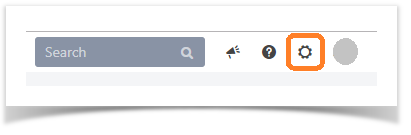
1 - Acesse a administração do Jira → menu "Sistema" (você precisa ser um Administrador do Jira para fazer isso):
2 - Na tela que abrir, vá a esquerda no topo e na seção "System Support", escolha opção "System Info"
3 - Imprima em PDF a tela completa. Essa página é fundamental para identificar detalhes da instalação atual.
|


PASSO 2 :: Página de Gerenciamento de Plugins
Esta página contém dados de licenciamento e plugins instalados, ativos e inativos. Os dados de licenciamento são fundamentais para a revenda conseguir realizar cotações no fabricante.
| Expandir | ||||||||||||
|---|---|---|---|---|---|---|---|---|---|---|---|---|
| ||||||||||||
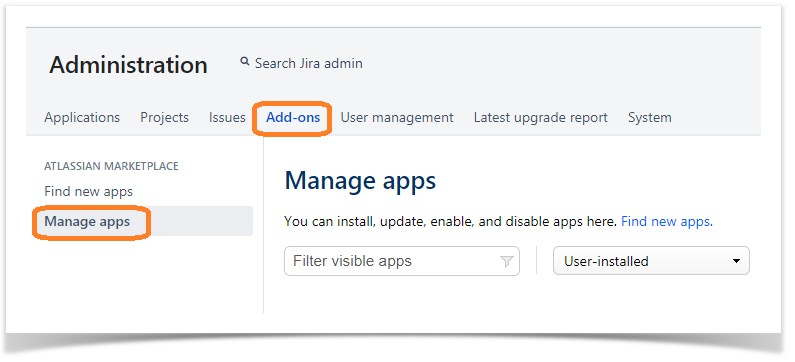
1 - Acesse a administração do Jira → menu "Add ons" (você precisa ser um Administrador do Jira para fazer isso):
2 - Na tela que abrir, vá à esquerda no topo e na seção "Atlassian Marketplace", clique em "Manage Apps":
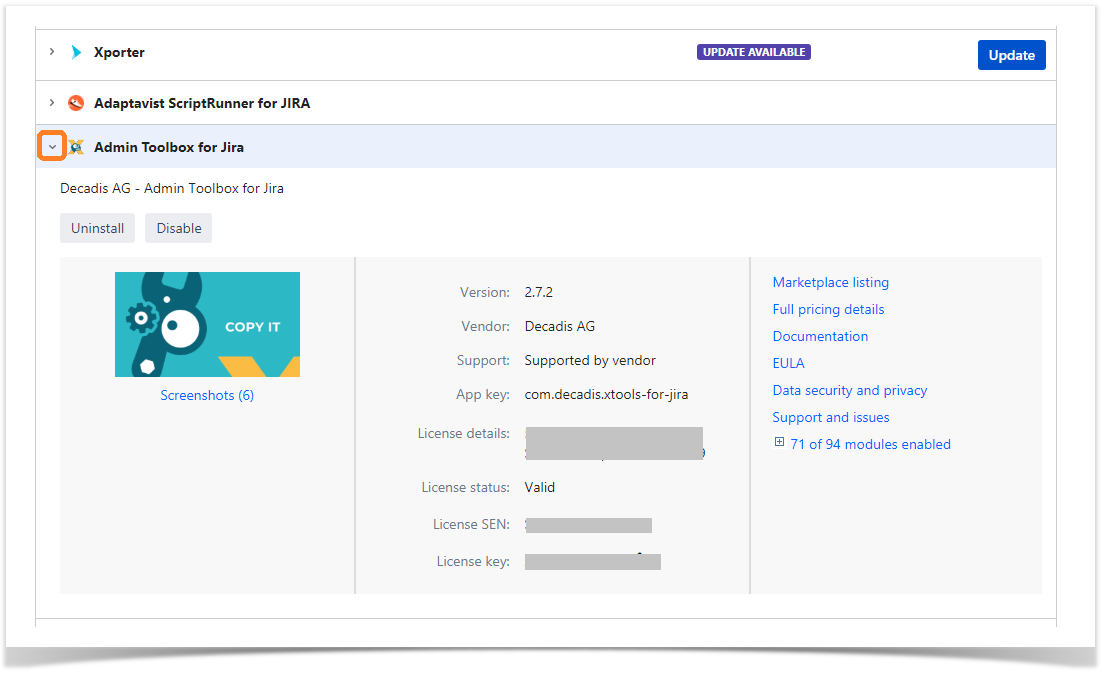
3 - Agora um passo chato. Para cada plugin, você precisa expandir ele para exibir seus detalhes, como abaixo:
4 - Quando todos plugins estiverem expandidos, você deve salvar a página em PDF. |
PASSO 3 :: Licença e Versão do Jira
Por fim, agora informações de licenciamento e tipo de Jira que você está utilizando.
| Expandir | ||
|---|---|---|
| ||
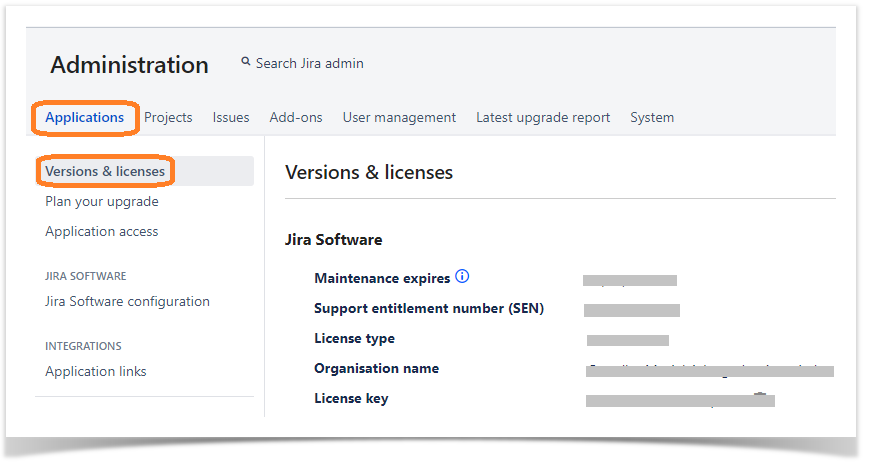
1 - Acesse a administração do Jira → menu "Sistema" (você precisa ser um Administrador do Jira para fazer isso):
2 - Na tela que abrir, vá a esquerda no topo e na aba "Applications", escolha opção "Versions & Licenses"
3 - Imprima a página do navegador em PDF. 4 - Fim. |
Feito estes passos, você tem agora três arquivos PDF que podem ser enviados por anexo para o email licenciamento@3layer.com.br que nossa revenda terá condições de ajudar você na escolha e ajuste de licenciamento do Jira e plugins.
IMPORTANTE: Para fins de cotação de preços, é fundamental o Email Técnico (O que é isso ?) associado à licença. Envie ele também.
Outras Perguntas relacionadas:
| Rótulos relacionados | ||
|---|---|---|
|
| Estado | ||||||||
|---|---|---|---|---|---|---|---|---|
|